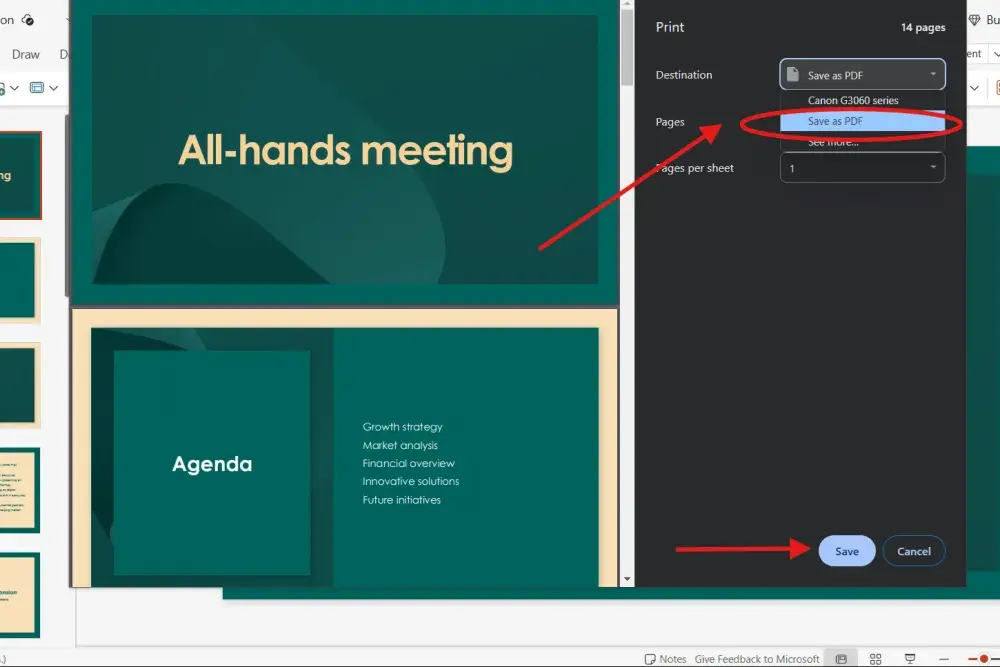

Najkrótsza droga do przeniesienia slajdów na USB
- Otwórz prezentację w Google Slides i pobierz ją jako PDF albo PPTX.
- Wybierz PDF, jeśli plik ma wyglądać identycznie na innym urządzeniu.
- Wybierz PPTX, jeśli ktoś ma jeszcze poprawiać treść w PowerPoincie lub podobnym programie.
- Po pobraniu skopiuj plik na pendrive w Eksploratorze plików lub Finderze.
- Jeśli pobieranie nie działa, sprawdź uprawnienia do pobierania i ustawienia cookies w przeglądarce.
Który format wybrać, żeby prezentacja otwierała się bez problemu
Tu nie ma jednego uniwersalnego wyboru. Ja zwykle patrzę na to, co ma się stać z plikiem po wyniesieniu go z Google Slides: czy ma tylko wyglądać dobrze, czy ktoś będzie jeszcze w nim pracował. To właśnie od tego zależy, czy lepiej postawić na PDF, PPTX czy inny wariant.
| Format | Kiedy ma sens | Plusy | Ograniczenia |
|---|---|---|---|
| Gdy prezentacja ma być wyświetlana lub wysłana dalej bez edycji | Największa zgodność wyglądu, mało niespodzianek na innych komputerach | Nie jest wygodny do dalszej edycji, animacje nie mają znaczenia | |
| PPTX | Gdy odbiorca ma jeszcze poprawiać slajdy | Edytowalny, dobrze działa w Microsoft PowerPoint i podobnych programach | Układ, fonty i multimedia mogą różnić się od wersji w Google Slides |
| ODP | Gdy pracujesz w ekosystemie open source | Otwarty format, sensowny w LibreOffice i podobnych narzędziach | Mniej popularny, więc słabszy wybór do zwykłej wymiany plików |
W praktyce najbezpieczniej traktuję PDF jako format „do pokazania”, a PPTX jako format „do pracy”. Jeśli plik ma trafić do klienta, szkoły albo na konferencję, PDF zwykle daje mniej niespodzianek. Jeśli ktoś ma jeszcze dopisać treść, poprawić wykres albo podmienić zdjęcie, wtedy PPTX wygrywa.
Jak pobrać prezentację z Google Slides na komputerze
To najprostszy wariant, bo wszystko dzieje się w przeglądarce. Wystarczy otworzyć prezentację i wyeksportować ją do pliku, który potem normalnie zapiszesz na pendrive.
- Otwórz prezentację w Google Slides.
- Kliknij Plik, a potem Pobierz.
- Wybierz format: PDF albo Microsoft PowerPoint (.pptx).
- Poczekaj, aż plik zapisze się na komputerze.
- Sprawdź folder pobierania i upewnij się, że plik faktycznie się pojawił.
Jeżeli zależy mi na tym, żeby slajdy wyglądały dokładnie tak samo wszędzie, wybieram PDF. Jeśli potrzebuję edycji po drodze, biorę PPTX. To drobna decyzja, ale bardzo często ona przesądza o tym, czy prezentacja „zadziała” na cudzym komputerze, czy zacznie się rozjeżdżać.
Jeśli pobieranie nie rusza, najpierw sprawdzam, czy właściciel pliku nie wyłączył możliwości pobierania oraz czy przeglądarka nie blokuje ciasteczek firm trzecich dla Google Drive. To jeden z tych problemów, które wyglądają jak awaria pliku, a w praktyce wynikają z ustawień dostępu.
Jak skopiować plik na pendrive i bezpiecznie go odłączyć
Gdy plik jest już na komputerze, reszta jest zwykłą operacją systemową. Nie potrzeba żadnego dodatkowego narzędzia, tylko chwili uwagi, żeby nie przerwać kopiowania w połowie.
- Włóż pendrive do portu USB i poczekaj, aż system go wykryje.
- Otwórz folder, do którego pobrał się plik z prezentacją.
- Skopiuj plik na pendrive, przeciągając go albo używając skrótu kopiuj-wklej.
- Poczekaj, aż transfer się zakończy i pasek kopiowania zniknie.
- Bezpiecznie wysuń nośnik przed odłączeniem go od komputera.
Jeśli wysyłasz prezentację dalej, warto nadać plikowi prostą nazwę, na przykład prezentacja.pdf albo prezentacja_podsumowanie.pptx. Unikam wtedy chaosu typu „final_final2_poprawka”, bo na cudzym komputerze taka nazwa tylko utrudnia szybkie znalezienie właściwego pliku.
Ważna rzecz techniczna: jeśli pendrive jest sformatowany jako FAT32, pojedynczy plik większy niż 4 GB nie zostanie na niego skopiowany. Przy zwykłych prezentacjach to rzadko problem, ale jeśli w środku są ciężkie filmy albo bardzo duże grafiki, limit potrafi zaskoczyć. W takich sytuacjach praktyczniejszy bywa exFAT.
Co się zmienia po eksporcie i kiedy lepiej zrobić próbę
Najczęściej problem nie leży w samym skopiowaniu pliku, tylko w tym, co dzieje się po otwarciu prezentacji na innym urządzeniu. Tu szczególnie uważnie patrzę na trzy rzeczy: czcionki, animacje i multimedia.
- Czcionki mogą zostać podmienione, jeśli drugi komputer nie ma tych samych fontów.
- Animacje i przejścia zwykle lepiej bronią się w PPTX niż w PDF, ale nie zawsze odtworzą się 1:1.
- Wideo i dźwięki potrafią sprawiać problemy, zwłaszcza gdy plik ma być otwierany w innym programie niż ten, w którym był tworzony.
- Układ slajdów może się przesunąć, jeśli dokument opiera się na niestandardowych marginesach albo nietypowych proporcjach.
Szybka checklista przed przekazaniem pliku z pendrive'a
- Sprawdź, czy plik otwiera się po skopiowaniu na pendrive.
- Upewnij się, że wybrałeś właściwy format: PDF albo PPTX.
- Zobacz, czy nazwa pliku jest czytelna i łatwa do znalezienia.
- Jeśli prezentacja ma ważne grafiki lub filmy, otwórz ją jeszcze raz na innym urządzeniu.
- Zawsze bezpiecznie wysuwaj pendrive przed odłączeniem go od portu USB.