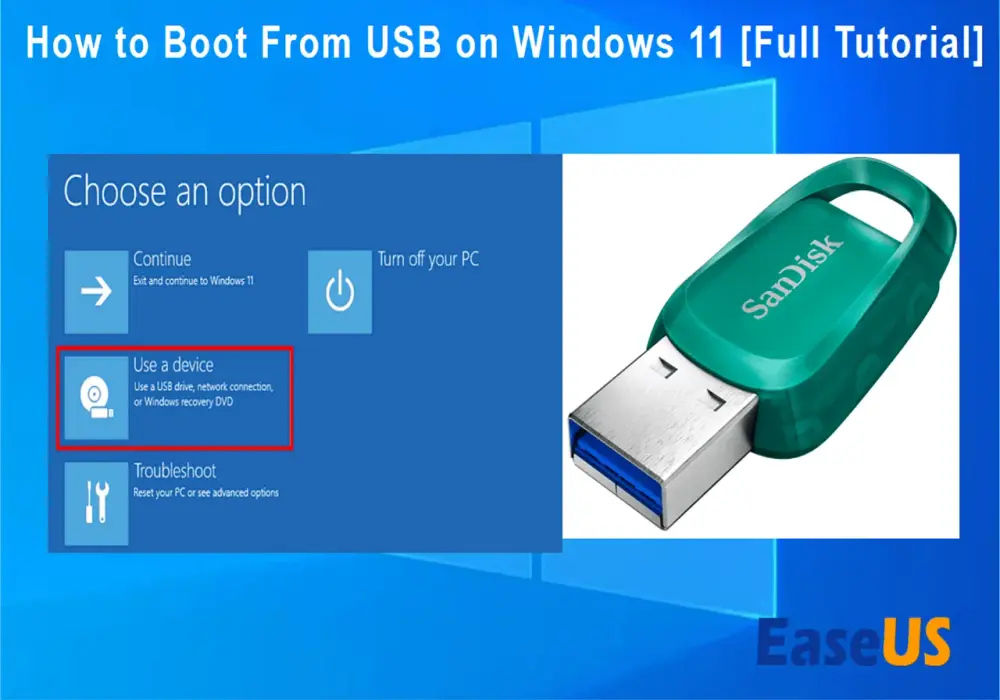

To praktyczny poradnik o tym, jak uruchomić pendrive w sensie startu komputera z USB, a nie zwykłego otwierania plików w systemie. Pokazuję, kiedy wystarczy Boot Menu, kiedy trzeba zajrzeć do BIOS/UEFI i co sprawdzić, jeśli nośnik nie pojawia się na liście. Dorzucam też kilka zasad, które pozwalają uniknąć najczęstszych błędów przy bootowaniu z USB.
Najkrótsza droga do startu z USB
- Zwykły pendrive otwierasz w systemie, a bootowalny pozwala komputerowi wystartować z USB.
- Do jednorazowego uruchomienia najlepiej użyć Boot Menu, bo nie trzeba zmieniać ustawień na stałe.
- Jeśli nośnik nie pojawia się na liście, najpierw sprawdzam port, format nośnika i ustawienia Secure Boot.
- Przy instalatorze Windows 11 bezpieczne minimum to 8 GB, ale w praktyce wygodniejsze jest 16 GB.
- Największą różnicę robi zgodność trybu startu: UEFI, system plików i sposób przygotowania obrazu.
Co właściwie oznacza uruchomienie z USB
Najpierw rozróżniam dwie sytuacje, bo od tego zależy cała reszta. Zwykły pendrive służy do otwierania plików w systemie, ale bootowalny nośnik pozwala komputerowi wystartować z USB zamiast z dysku. To różnica między szybkim podglądem danych a uruchomieniem instalatora, środowiska naprawczego albo systemu Live.
| Sytuacja | Co robię | Po co to działa |
|---|---|---|
| Chcę tylko otworzyć zdjęcia, dokumenty lub filmy | Wkładam pendrive i otwieram go w Eksploratorze plików | Nie trzeba uruchamiać komputera z USB |
| Chcę zainstalować system albo uruchomić narzędzie ratunkowe | Startuję komputer z Boot Menu | Firmware wczyta system z pendrive'a zamiast z dysku |
| Chcę, żeby komputer zawsze startował z zewnętrznego nośnika | Zmienię kolejność bootowania w UEFI | To rozwiązanie stałe, a nie jednorazowe |
W praktyce zaczynam od pytania: czy nośnik ma tylko przechowywać pliki, czy ma uruchamiać system? Jeśli chodzi o drugi przypadek, dalej nie ma już miejsca na zgadywanie, tylko na konkretną procedurę startu. I właśnie do niej przechodzę w następnej sekcji.
Jak wystartować komputer z USB bez zgadywania
Ja zawsze zaczynam od wpięcia nośnika przed uruchomieniem komputera. Potem restartuję sprzęt i od razu wchodzę do Boot Menu albo UEFI/BIOS. Na wielu laptopach działa to przez F12, F9, Esc, F10 lub Del, ale dokładny klawisz zależy od producenta, więc nie ma sensu uczyć się jednego uniwersalnego skrótu na pamięć.
- Włóż pendrive do portu USB bez huba i bez przejściówek.
- Uruchom ponownie komputer i od razu wywołaj Boot Menu.
- Wybierz wpis typu UEFI: nazwa pendrive'a albo samą nazwę urządzenia USB.
- Jeśli bootowanie nie rusza, wejdź do ustawień UEFI/BIOS i ustaw USB jako tymczasowy priorytet startu.
- Po starcie postępuj zgodnie z instalatorem albo środowiskiem Live, które znajduje się na nośniku.
Jeśli widzisz dwa wpisy dla tego samego urządzenia, zwykle wybieram ten z dopiskiem UEFI. To najbezpieczniejsza opcja w nowych komputerach, bo lepiej pasuje do współczesnych nośników i trybu startu. Gdy mimo tego USB nadal znika z listy, problem najczęściej leży w przygotowaniu nośnika albo w blokadach firmware, więc sprawdzam to dalej.
Co zrobić, gdy nośnik nie pojawia się w menu
Jeśli komputer ignoruje USB, nie zakładam od razu awarii pendrive'a. Częściej winny jest zły port, niepoprawnie przygotowany nośnik, tryb UEFI/Legacy albo Secure Boot, który blokuje niektóre obrazy startowe. Poniżej mam skrót, który najszybciej zawęża problem.
| Objaw | Najczęstsza przyczyna | Co sprawdzam najpierw |
|---|---|---|
| Pendrive nie pojawia się w Boot Menu | Nośnik nie jest bootowalny albo komputer nie skanuje danego portu | Inny port USB, najlepiej bez huba, i ponowne przygotowanie nośnika |
| Pendrive jest widoczny, ale komputer wraca do dysku | Zły tryb startu UEFI/Legacy albo zła pozycja w kolejności bootowania | Wybór wpisu z UEFI lub chwilowa zmiana priorytetu startu |
| Start zatrzymuje się po logo producenta | Uszkodzony obraz albo niepasujący system plików | Utworzenie nośnika od nowa i sprawdzenie formatu |
| USB działa w systemie, ale nie startuje przed bootem | Firmware blokuje nośnik albo wymaga innego układu partycji | Sprawdzenie Secure Boot, trybu UEFI i zgodności z FAT32 |
Najczęściej pomaga jedna z trzech rzeczy: przełożenie pendrive'a do innego portu, odtworzenie go jako nośnika startowego albo tymczasowe dostosowanie ustawień UEFI. Na starszych komputerach czasem trzeba też przełączyć się na Legacy lub CSM, ale robię to tylko wtedy, gdy obraz faktycznie tego wymaga. W przeciwnym razie łatwo samemu wprowadzić dodatkowy chaos.
Jak przygotować nośnik, żeby komputer go zaakceptował
Sam plik ISO na pendrive'ie nie wystarcza. Nośnik musi być zapisany w trybie bootowalnym, a jego układ powinien pasować do firmware komputera. W praktyce najbezpieczniej celuję w UEFI + FAT32, a starszy tryb Legacy traktuję jako wyjątek, nie domyślny wybór.
| Element | Co polecam | Dlaczego to ma znaczenie |
|---|---|---|
| Pojemność | 8 GB minimum, 16 GB praktycznie, 32 GB wygodnie | Jeden instalator Windows 11 się zmieści, ale zapas miejsca ułatwia pracę |
| Interfejs | USB 3.0 lub 3.2, ale zgodny wstecznie z USB 2.0 | Szybszy zapis obrazu i zwykle krótszy start |
| System plików | FAT32 do UEFI, NTFS tylko gdy narzędzie i firmware to wspierają | FAT32 daje najlepszą kompatybilność przy starcie z USB |
| Układ partycji | GPT dla UEFI, MBR dla starszych konfiguracji | Niepasujący układ często kończy się tym, że komputer pomija nośnik |
| Stan nośnika | Nowy lub wcześniej wyczyszczony | Resztki starych danych potrafią przeszkodzić w poprawnym bootowaniu |
Przy instalatorze Windows 11 producent podaje minimum 8 GB, ale ja w praktyce biorę 16 GB, bo daje to większy margines bezpieczeństwa. Jeśli chcesz trzymać kilka obrazów ISO albo narzędzia serwisowe, 32 GB jest rozsądnym wyborem. Do samego startu ważniejsza od pojemności bywa też szybkość zapisu, więc USB 3.0 lub 3.2 zwykle oszczędza czas.
Kiedy lepiej użyć boot menu, a kiedy zmienić kolejność startu
Ja traktuję Boot Menu jako rozwiązanie jednorazowe, a zmianę kolejności w UEFI jako opcję dla osób, które mają z USB startować regularnie. To drobiazg, ale praktycznie bardzo ważny, bo nie przestawiasz całego komputera pod jeden konkretny nośnik, jeśli potrzebujesz go tylko raz.
- Boot Menu wybieram, gdy chcę zainstalować system, uruchomić ratunkowy Linux albo sprawdzić sprzęt jednorazowo.
- Kolejność startu zmieniam, gdy komputer ma stale bootować z zewnętrznego nośnika, na przykład w serwisie lub laboratorium.
- Jeśli po restarcie wszystko wraca do dysku systemowego, to normalne zachowanie przy jednorazowym uruchamianiu z USB.
- Gdy urządzenie nie widzi pendrive'a mimo poprawnego przygotowania, pierwszym podejrzanym jest firmware, nie sam system operacyjny.
Takie podejście ogranicza ryzyko pomyłki i sprawia, że łatwiej wrócić do zwykłego startu systemu. Została jeszcze krótka ścieżka dla tych, którzy chcą po prostu wykonać całą operację bez błądzenia po ustawieniach.
Najkrótsza ścieżka, gdy chcesz zrobić to raz i bez nerwów
Jeśli miałbym zamknąć temat w jednej praktycznej sekwencji, zrobiłbym to tak: najpierw sprawdzam, czy nośnik jest bootowalny, potem wkładam go przed uruchomieniem komputera, a na końcu wybieram go z Boot Menu, najlepiej w wersji UEFI. To najkrótsza i najczystsza droga do celu w większości współczesnych laptopów i PC.
Gdy coś nie działa, wracam do trzech punktów kontrolnych: port USB, format nośnika i ustawienia Secure Boot. Jeśli nadal nic się nie zmienia, odtwarzam pendrive'a od nowa narzędziem do tworzenia nośników startowych, bo właśnie tam najczęściej ukrywa się błąd. W praktyce ten schemat pozwala odróżnić problem nośnika od problemu samego komputera i oszczędza sporo czasu.