
Przygotowanie bootowalnego pendrive’a z obrazu ISO to jedna z tych rzeczy, które warto zrobić raz, ale porządnie. Poniżej pokazuję, jak nagrać obraz płyty na pendrive bez zbędnych komplikacji, jakie narzędzie wybrać do Windowsa, Linuksa czy kilku obrazów naraz oraz gdzie najczęściej pojawiają się błędy.
Najkrótsza droga do poprawnie przygotowanego pendrive’a
- Najczęściej chodzi o plik ISO, który trzeba zaprogramować jako nośnik startowy, a nie zwyczajnie skopiować na USB.
- Do Windowsa najwygodniejszy bywa Rufus albo oficjalne narzędzie Microsoftu, a do wielu obrazów naraz Ventoy.
- Jeśli pendrive ma służyć do instalacji systemu, przygotuj nośnik o pojemności co najmniej 8 GB i licz się z usunięciem danych.
- W komputerach UEFI i BIOS liczy się też właściwy schemat partycji, więc ustawienia nie zawsze mogą być „na ślepo”.
- Po nagraniu obrazu trzeba jeszcze sprawdzić bootowanie z menu startowego, bo to najczęstszy moment, w którym wychodzą błędy.
Najpierw jedno doprecyzowanie: obraz płyty to w praktyce najczęściej plik ISO, czyli pełna kopia nośnika przygotowana do odtworzenia. Samo przeciągnięcie pliku ISO na pendrive zwykle nie wystarcza, bo komputer zobaczy wtedy tylko plik, a nie nośnik, z którego da się uruchomić system lub instalator.
Ja w takich sytuacjach patrzę na cel. Jeśli pendrive ma być zwykłym magazynem danych, kopiowanie pliku ma sens. Jeśli ma uruchamiać instalator, ratunkowe środowisko albo dystrybucję Linuxa, potrzebujesz narzędzia, które zapisze obraz w sposób rozruchowy. To właśnie ta różnica decyduje, czy cały proces się uda. Gdy to rozdzielisz, wybór programu staje się dużo prostszy.
Jak wybrać narzędzie, które zrobi z ISO nośnik startowy
Nie każde narzędzie działa tak samo, a to ma realne znaczenie. Według Microsoftu oficjalne narzędzie do tworzenia nośnika instalacyjnego Windows przygotuje bootowalny USB albo DVD, ale wymaga pustego pendrive’a i w przypadku Windows 11 działa tylko dla procesorów x64. Z kolei Rufus jest bardziej elastyczny, Ventoy pozwala trzymać wiele obrazów na jednym nośniku, a Etcher stawia na prostotę i weryfikację zapisu.
| Narzędzie | Kiedy je wybrać | Największa zaleta | Ograniczenie, o którym warto pamiętać |
|---|---|---|---|
| Microsoft Media Creation Tool | Gdy przygotowujesz instalacyjny pendrive z Windows 10 lub Windows 11 | Automatycznie tworzy nośnik pod konkretny system | Wymaga pustego USB, a Windows 11 tool działa dla x64 |
| Rufus | Gdy chcesz mieć kontrolę nad schematem partycji i systemem plików | Bardzo dobry do ISO Windows, Linux i narzędzi serwisowych | Trzeba świadomie dobrać ustawienia dla UEFI lub BIOS |
| balenaEtcher | Gdy zależy Ci na prostym, czytelnym procesie na Windows, macOS lub Linux | Prosty interfejs i automatyczna weryfikacja zapisu | Jak podaje balenaEtcher, obrazy Windows nie są bootowalne bez dodatkowego przygotowania |
| Ventoy | Gdy chcesz uruchamiać wiele ISO z jednego pendrive’a | Wrzucasz pliki na USB i wybierasz je z menu bootowania | To świetne rozwiązanie do testów, ale nie zawsze najprostsze przy jednorazowej instalacji |
Jeśli robię to jednorazowo dla Windowsa, zwykle sięgam po oficjalne narzędzie Microsoftu albo Rufusa. Gdy przygotowuję pendrive serwisowy, na którym chcę trzymać kilka obrazów, wygodniejszy okazuje się Ventoy. Taki wybór oszczędza potem kilka minut przy każdym kolejnym użyciu, a przy sprzęcie technicznym to już ma znaczenie.
Skoro narzędzie jest wybrane, można przejść do praktyki. Najbardziej uniwersalny i najczęściej polecany scenariusz to Rufus, bo daje dobry balans między prostotą a kontrolą nad ustawieniami.
Najbezpieczniejszy sposób na pendrive instalacyjny w Rufusie
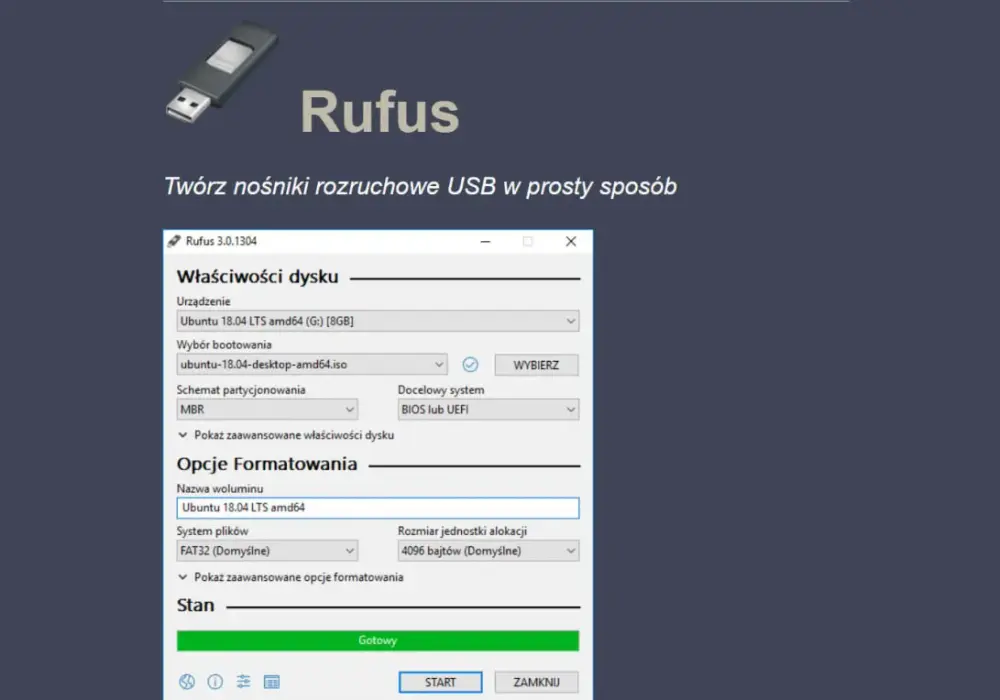
Rufus działa bez instalacji i właśnie dlatego jest tak wygodny. Uruchamiasz program, wskazujesz obraz ISO, wybierasz pendrive i zapisujesz nośnik. Najważniejsze jest jednak to, by nie traktować tych opcji mechanicznie. UEFI, BIOS, FAT32, NTFS i schemat partycji mają znaczenie, jeśli chcesz, żeby komputer faktycznie wystartował z USB.
Co przygotować przed rozpoczęciem
Zanim klikniesz cokolwiek w programie, zrób trzy rzeczy. Po pierwsze, wybierz pendrive o pojemności co najmniej 8 GB, a przy większych obrazach lepiej 16 GB. Po drugie, zrób kopię plików z USB, bo zapis nadpisze jego zawartość. Po trzecie, upewnij się, że masz właściwy plik ISO, a nie przypadkowo pobrany skrót, archiwum albo niekompletny obraz.
Kiedy ustawić GPT, a kiedy MBR
Jeśli komputer docelowy jest nowy i startuje w trybie UEFI, najczęściej wybieram GPT. Jeśli sprzęt jest starszy albo ma działać w trybie Legacy BIOS, bezpieczniejszy bywa MBR. To nie jest detal kosmetyczny. Zły wybór często kończy się sytuacją, w której pendrive wygląda poprawnie, ale w menu startowym nie pojawia się jako urządzenie bootowalne.
Przeczytaj również: Jak otworzyć pendrive na komputerze i uniknąć problemów z dostępem
Co zrobić z systemem plików
FAT32 daje szeroką zgodność, więc w wielu przypadkach jest najlepszym wyborem. Problem pojawia się przy niektórych obrazach Windows, gdy w środku jest plik większy niż 4 GB. Wtedy Rufus zwykle sam podpowiada rozwiązanie, które omija ten limit, często z użyciem NTFS i mechanizmu zgodnego z UEFI. To jedna z tych sytuacji, w których warto zaufać podpowiedziom programu zamiast ręcznie forsować ustawienia.- Uruchom Rufusa i wskaż swój pendrive.
- Wybierz plik ISO z obrazu systemu lub narzędzia.
- Dobierz schemat partycji do komputera, na którym będziesz bootować.
- Zostaw zalecany system plików, jeśli nie masz konkretnego powodu, by go zmieniać.
- Rozpocznij zapis i potwierdź ostrzeżenie o usunięciu danych.
- Po zakończeniu bezpiecznie odłącz nośnik i przetestuj start z USB.
Jeśli nie chcesz zgadywać, trzymaj się jednej zasady: nowy komputer = zwykle GPT i UEFI, starszy sprzęt = częściej MBR i tryb zgodności. To proste rozróżnienie rozwiązuje większość problemów już na starcie. A kiedy obraz jest poprawnie nagrany, pojawia się pytanie, czy nie ma łatwiejszej lub bardziej uniwersalnej metody dla innych scenariuszy.
Kiedy lepszy będzie oficjalny program, Etcher albo Ventoy
Nie zawsze Rufus jest najlepszym wyborem. W praktyce dobieram narzędzie do zadania, a nie odwrotnie. Jeśli przygotowuję czysty instalator Windows, najwygodniejszy jest oficjalny program Microsoftu. Jeśli chcę prosto „wypalić” bootowalny obraz na macOS, Linuxie albo Windowsie bez zagłębiania się w ustawienia, sens ma Etcher. Jeśli natomiast pracuję z wieloma obrazami, wygrywa Ventoy.
- Microsoft Media Creation Tool wybieram wtedy, gdy potrzebuję instalatora Windows i chcę mieć możliwie najmniej decyzji po drodze.
- balenaEtcher sprawdza się przy prostym flashowaniu bootowalnych ISO na różnych systemach, ale nie rozwiązuje problemu obrazów Windows bez dodatkowego przygotowania.
- Ventoy jest najlepszy, gdy jeden pendrive ma obsługiwać wiele obrazów i nie chcesz za każdym razem usuwać poprzedniego nośnika.
Ventoy ma tu bardzo mocny argument: raz instalujesz go na USB, a potem po prostu kopiujesz pliki ISO, WIM, IMG, VHD lub EFI na pendrive i wybierasz je z menu startowego. To świetne rozwiązanie dla serwisanta, testera albo osoby, która regularnie sprawdza różne systemy. Z kolei Etcher daje prosty, przejrzysty proces i sam weryfikuje zapis, co zmniejsza ryzyko uszkodzonego nośnika. Każde z tych narzędzi ma sens, ale w innym scenariuszu.
Gdy już wiadomo, którego programu użyć, największe błędy zwykle nie wynikają z samego narzędzia, tylko z pomyłek przy ustawieniach albo zbyt dużego pośpiechu. Właśnie te potknięcia warto sobie zawczasu odfiltrować.
Najczęstsze błędy, które psują efekt
W tym temacie najczęściej nie zawodzi program, tylko założenie, że „na pewno się uda”. Ja zawsze sprawdzam kilka rzeczy jeszcze przed rozpoczęciem zapisu, bo później poprawianie nośnika zabiera więcej czasu niż samo przygotowanie. Poniżej masz zestawienie usterek, które widzę najczęściej.
| Problem | Jak wygląda w praktyce | Najbardziej prawdopodobna przyczyna | Co zrobić |
|---|---|---|---|
| Pendrive jest widoczny, ale komputer nie startuje | USB pojawia się w systemie, lecz nie w menu bootowania | Zły schemat partycji albo zły tryb UEFI/Legacy | Sprawdź GPT/MBR i ustawienia BIOS/UEFI |
| Na pendrive’ie widać tylko plik ISO | Nośnik otwiera się jak zwykły dysk danych | Obraz został skopiowany zamiast nagrany jako bootowalny | Użyj Rufusa, Media Creation Tool, Etchera lub Ventoya |
| Błąd przy zapisie lub brak miejsca | Program przerywa operację albo odmawia dalszego działania | Za mały lub zapełniony pendrive | Użyj nośnika o większej pojemności, najlepiej 8 GB lub więcej |
| Obraz Windows nie chce się poprawnie uruchomić | Instalator startuje, ale pojawiają się ograniczenia | Limit FAT32 przy dużym pliku instalacyjnym | Pozwól Rufusowi dobrać właściwy wariant albo użyj oficjalnego narzędzia Microsoftu |
| Etcher nie daje oczekiwanego efektu z Windowsem | Flash przebiega, ale obraz nie bootuje tak, jak powinien | Windows ISO wymaga dodatkowego przygotowania | Przy Windowsie wybierz Rufusa albo Media Creation Tool |
| Pendrive nie jest wykrywany na docelowym komputerze | Nie da się z niego uruchomić systemu mimo poprawnego zapisu | Boot order, Secure Boot lub tryb startu nie pasują do nośnika | Wejdź do menu startowego i sprawdź ustawienia BIOS/UEFI |
Najcenniejsza praktyczna rada jest prosta: jeśli coś nie działa, nie zaczynaj od kolejnego programu, tylko od weryfikacji obrazu i trybu bootowania. W wielu przypadkach problem leży nie w pendrive’ie, ale w zgodności z konkretnym komputerem. To prowadzi do ostatniej rzeczy, którą warto zrobić od razu po nagraniu obrazu, zanim pojawi się prawdziwa potrzeba użycia nośnika.
Co sprawdzić od razu po zapisaniu obrazu, żeby nie zostać z niespodzianką
Po zakończeniu zapisu nie odkładam pendrive’a do szuflady. Zawsze robię szybki test, bo to oszczędza nerwów wtedy, gdy nośnik jest naprawdę potrzebny. Najpierw sprawdzam, czy dysk został poprawnie rozpoznany, potem uruchamiam komputer testowy albo przynajmniej wchodzę do menu startowego i patrzę, czy USB pojawia się na liście.
- Otwórz menu bootowania na docelowym komputerze i sprawdź, czy pendrive jest widoczny.
- Jeśli sprzęt nie startuje automatycznie, wejdź do BIOS/UEFI i ustaw kolejność bootowania ręcznie.
- Przetestuj nośnik na możliwie podobnym komputerze, jeśli przygotowujesz go „na zapas”.
- Zostaw w bezpiecznym miejscu oryginalny plik ISO, żeby w razie potrzeby móc zrobić drugi pendrive.
- Jeśli przygotowujesz kilka nośników, opisz je od razu, bo po tygodniu łatwo pomylić instalator z narzędziem ratunkowym.
W praktyce najlepszy wybór jest prosty: do jednorazowej instalacji Windowsa biorę oficjalny program Microsoftu albo Rufusa, do kilku obrazów na jednym nośniku stawiam na Ventoy, a przy prostym flashowaniu na różnych systemach sprawdza się Etcher. Jeśli potraktujesz pendrive jak narzędzie serwisowe, a nie zwykły magazyn plików, cały proces jest szybki, przewidywalny i bezpieczny.