
Najważniejsze rzeczy, które warto wiedzieć przed startem
- Najprostsza droga do instalacyjnego USB z Windows prowadzi przez oficjalne narzędzie Microsoftu albo Rufusa.
- Pendrive zostanie sformatowany, więc przed rozpoczęciem skopiuj z niego wszystko, co ważne.
- W przypadku nowoczesnych komputerów najczęściej wybieram GPT + UEFI, a przy starszych maszynach czasem potrzebny jest MBR + Legacy BIOS.
- Microsoft podaje minimum 8 GB dla instalacyjnego nośnika Windows, ale w praktyce rozsądniej celować w 16 GB.
- Jeśli chcesz trzymać na jednym USB kilka obrazów ISO, Ventoy bywa wygodniejszy niż klasyczne nagrywanie obrazu za każdym razem od nowa.
- Gdy pendrive nie startuje, problem najczęściej leży w boot order, trybie UEFI albo w samym obrazie ISO.
Czym jest bootowalny pendrive i kiedy naprawdę się przydaje
Bootowalny pendrive to po prostu nośnik USB przygotowany tak, aby komputer mógł uruchomić z niego system, instalator albo narzędzie diagnostyczne jeszcze przed startem Windowsa. W praktyce używa się go do czystej instalacji systemu, naprawy uszkodzonego komputera, uruchomienia narzędzi serwisowych albo testowania Linuxa bez instalacji na dysku. Zwykłe skopiowanie pliku ISO na pendrive nie wystarczy, bo komputer potrzebuje poprawnie przygotowanego układu startowego, a nie tylko pliku z danymi.
Warto też rozróżnić dwa scenariusze: instalacyjny USB i nośnik ratunkowy. Pierwszy służy głównie do instalacji systemu, drugi do odzyskiwania danych, naprawy bootowania albo wejścia do środowiska odzyskiwania. To ważne, bo od celu zależy wybór obrazu, narzędzia i ustawień, a źle dobrany wariant potrafi działać tylko na papierze. Z tego miejsca najłatwiej przejść do tego, co trzeba przygotować przed samym nagraniem.
Co przygotować, zanim zaczniesz nagrywanie
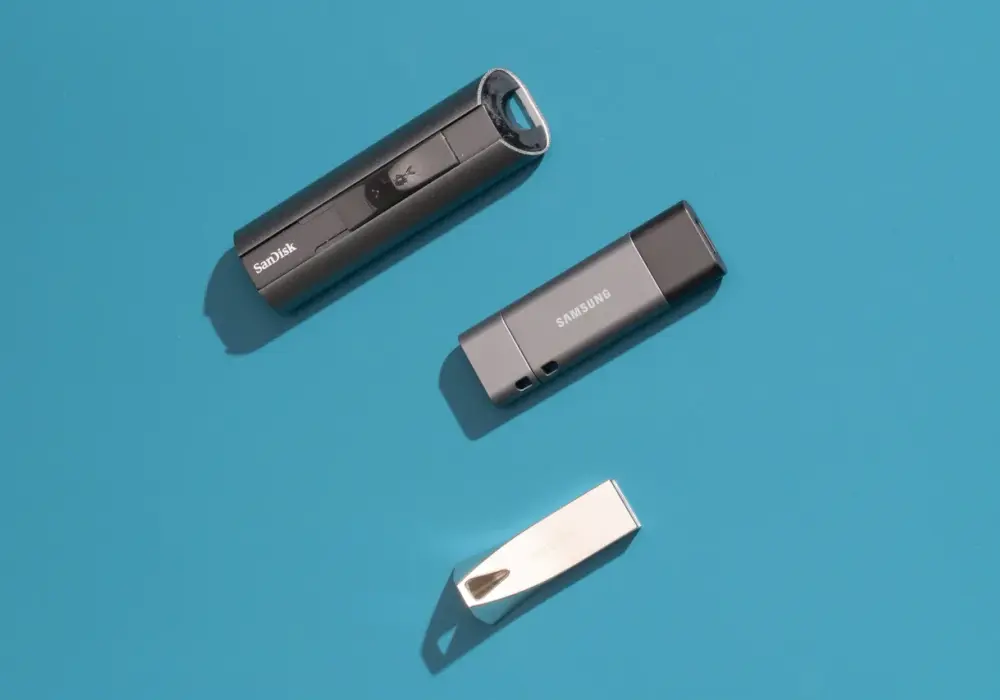
Najpierw sprawdź sam pendrive. Przy nośnikach USB nie ma sensu oszczędzać za wszelką cenę, bo bardzo tanie modele potrafią mieć zawyżoną pojemność albo po prostu gubić dane pod obciążeniem. Ja zwykle wybieram markowy model 16 GB lub większy, a przy kilku obrazach ISO nawet 32 GB, bo taki zapas daje spokój i mniej niespodzianek.
- Pendrive o pojemności co najmniej 8 GB, a najlepiej 16 GB lub więcej.
- Obraz ISO pobrany z oficjalnego źródła, bez przeróbek i „ulepszaczy”.
- Komputer z dostępem do internetu, jeśli dopiero pobierasz instalator lub aktualny obraz systemu.
- Kopia zapasowa danych, bo większość metod usuwa zawartość pendrive’a bez pytania dwa razy.
- Wiedza o docelowym komputerze, czyli czy pracuje w UEFI, czy nadal potrzebuje trybu Legacy BIOS.
Warto też pamiętać o formacie plików. FAT32 jest bardzo kompatybilny, ale ma ograniczenie pojedynczego pliku do 4 GB. NTFS radzi sobie z większymi plikami, dlatego część narzędzi automatycznie przełącza się na ten system plików albo dzieli obraz na mniejsze części. Jeśli wcześniej ustalisz, co dokładnie chcesz zrobić i na jakim komputerze ma działać nośnik, wybór metody staje się prostszy.
Którą metodę wybrać do swojego zadania
Ja w praktyce dzielę narzędzia do tworzenia bootowalnego USB na trzy grupy. Każde ma sens w innym scenariuszu, więc nie ma jednego „najlepszego” programu dla wszystkich. Jeśli chcesz po prostu nagrać Windowsa i mieć spokój, wybierzesz coś innego niż wtedy, gdy składasz serwisowy pendrive z kilkoma systemami i narzędziami.
| Narzędzie | Dla kogo | Największa zaleta | Ograniczenie |
|---|---|---|---|
| Media Creation Tool | Osoby, które chcą przygotować instalator Windows bez ręcznego ustawiania detali | Pobiera pliki i automatycznie tworzy nośnik | Mało kontroli nad ustawieniami i formatem |
| Rufus | Użytkownicy Windows i Linux, którzy chcą świadomie wybrać GPT, MBR, UEFI lub Legacy | Duża kontrola i świetna przewidywalność | Trzeba dobrać parametry do sprzętu |
| Ventoy | Serwis, testy i wiele obrazów na jednym USB | Kopiujesz ISO, nie nagrywasz od zera za każdym razem | Nie każdy nietypowy obraz działa równie pewnie w specjalnym trybie |
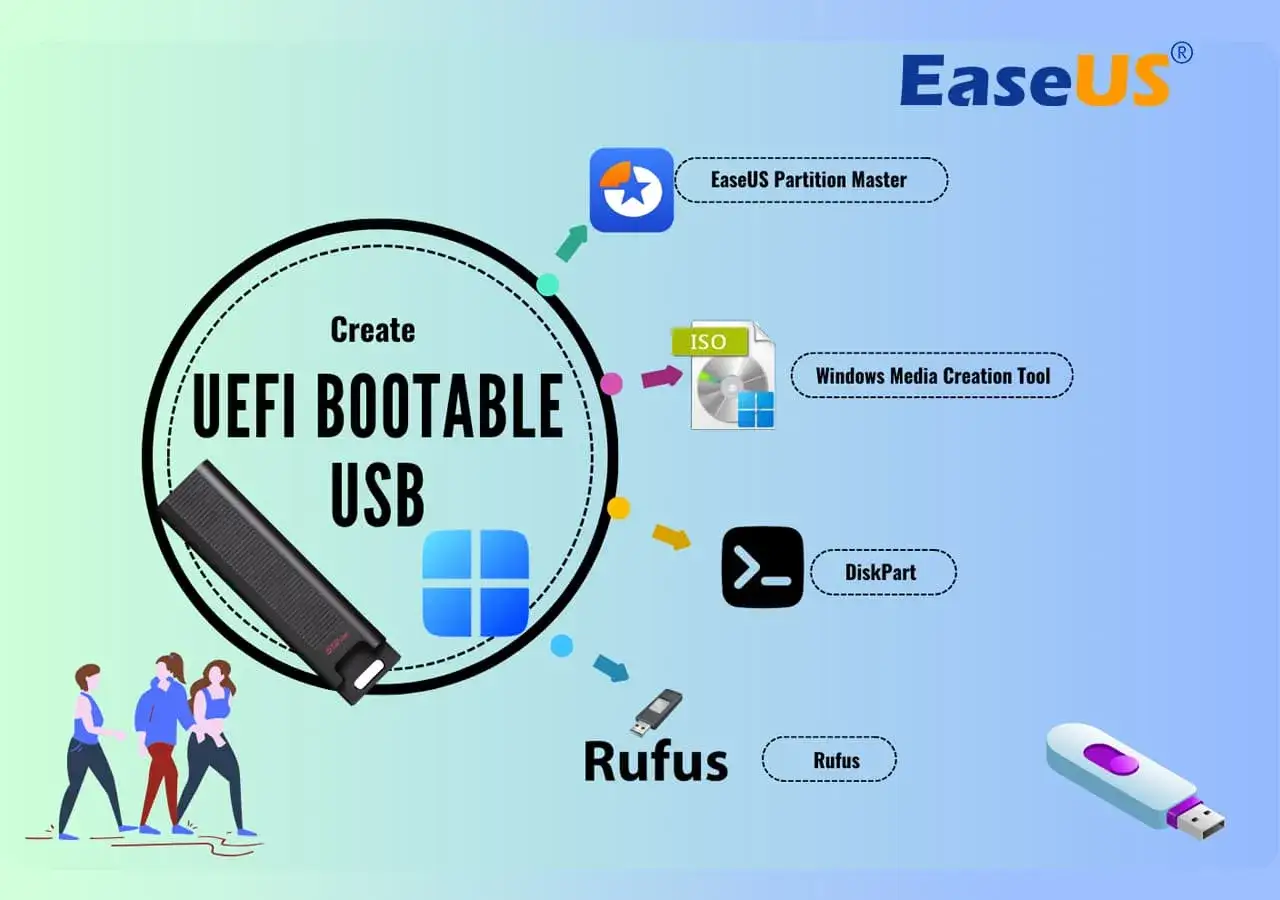
Jeśli tworzysz nośnik tylko do Windowsa, najkrótsza droga prowadzi zwykle przez oficjalne narzędzie Microsoftu. Jeśli chcesz mieć pełną kontrolę nad ustawieniami, lepszy będzie Rufus. A jeśli zależy ci na jednym pendrivie do wielu zadań, Ventoy naprawdę upraszcza życie. Gdy narzędzie jest już wybrane, można przejść do samego nagrywania.
Jak przygotować nośnik w Rufusie krok po kroku
Rufus to dla mnie najbardziej praktyczny wybór wtedy, gdy chcę szybko zrobić solidny pendrive instalacyjny bez zgadywania, co program zrobi w tle. Daje jasny podgląd wszystkich kluczowych ustawień, a przy tym nie wymaga skomplikowanej konfiguracji. Wystarczy trzymać się kilku zasad, żeby nośnik zadziałał na większości współczesnych komputerów.
- Podłącz pendrive do komputera i uruchom Rufusa.
- W polu wyboru urządzenia wskaż właściwy nośnik. To ważny moment, bo program nadpisze całą zawartość wskazanego dysku.
- W sekcji wyboru obrazu wskaż plik ISO, który chcesz nagrać.
- Dla nowoczesnych komputerów ustaw GPT jako schemat partycji i UEFI jako system docelowy. GPT to nowszy układ partycji, który najlepiej współpracuje z UEFI.
- Jeśli przygotowujesz nośnik dla starszego sprzętu, wybierz MBR i tryb zgodny z Legacy BIOS. MBR to starszy układ partycji, nadal potrzebny na części komputerów.
- Przy systemie plików zwykle akceptuję domyślną propozycję programu. Jeśli obraz ma duży plik, Rufus może wybrać NTFS, bo FAT32 nie obsłuży pliku większego niż 4 GB.
- Jeżeli pojawi się pytanie o tryb zapisu, w przypadku większości instalatorów Windows wybieram wariant domyślny proponowany przez Rufusa. Przy obrazach Linuxa czasem lepiej sprawdza się inny tryb, ale wtedy program zwykle sam to sygnalizuje.
- Uruchom zapis i poczekaj do końca procesu. Nie wyciągaj pendrive’a w trakcie kopiowania.
Po zakończeniu warto bezpiecznie odłączyć nośnik, zwłaszcza jeśli komputer ma słabszy kontroler USB albo starszy port. W teorii to drobiazg, w praktyce właśnie tu często rodzą się późniejsze błędy odczytu. Gdy obraz jest już zapisany, pozostaje jeszcze właściwe uruchomienie komputera.
Jak uruchomić komputer z pendrive’a
Samo nagranie obrazu to połowa zadania. Druga połowa to sprawienie, żeby komputer naprawdę wystartował z USB, a nie z dysku wewnętrznego. Najprościej zrobić to z menu rozruchu, czyli z jednorazowego ekranu wyboru urządzenia startowego. W wielu laptopach wywołuje się go jednym z klawiszy funkcyjnych, najczęściej F12, Esc albo F8, ale producent może używać własnego skrótu.
- Wyłącz komputer całkowicie.
- Włóż przygotowany pendrive do portu USB bezpośrednio w obudowie, nie przez hub, jeśli nie musisz.
- Włącz komputer i od razu wejdź do menu bootowania albo do ustawień UEFI/BIOS.
- Wybierz pozycję odpowiadającą pendrive’owi, często oznaczoną jako USB Storage lub nazwą producenta nośnika.
- Jeśli system wraca do starego dysku, sprawdź kolejność bootowania i ustaw USB wyżej niż dysk systemowy.
Na części komputerów trzeba jeszcze upewnić się, że tryb bootowania zgadza się z przygotowanym nośnikiem. Jeśli pendrive został zrobiony pod UEFI, ale sprzęt startuje w Legacy BIOS, komputer może go po prostu pominąć. Z kolei przy niestandardowych obrazach problemem bywa Secure Boot, czyli mechanizm UEFI sprawdzający podpisy startowe. Oficjalne instalatory Windows zwykle przechodzą bez problemu, ale własne lub mocno zmodyfikowane obrazy mogą wymagać innych ustawień. Jeżeli mimo tego nośnik nie startuje, problem zwykle leży w kilku powtarzalnych miejscach.
Najczęstsze błędy, które psują start z USB
Najbardziej frustrujące usterki przy bootowalnych pendrive’ach są zwykle banalne. Właśnie dlatego tak często widzę te same błędy u różnych osób, niezależnie od marki laptopa czy wersji systemu. Dobra wiadomość jest taka, że większość z nich da się naprawić bez ponownego pobierania wszystkiego od zera.
- Zły schemat partycji - GPT nie wystartuje tam, gdzie potrzebny jest Legacy BIOS, a MBR może być złym wyborem dla nowoczesnego UEFI.
- Niepasujący tryb bootowania - obraz zapisany pod UEFI nie uruchomi się poprawnie w starym trybie BIOS i odwrotnie.
- Uszkodzony ISO - jeśli plik pobrał się niepełnie, nośnik może wyglądać dobrze, ale nie przejdzie startu.
- Tani lub wadliwy pendrive - fake capacity, błędy zapisu i zrywanie transferu to klasyka przy najtańszych modelach.
- Port USB albo hub - czasem komputer widzi nośnik dopiero po przełożeniu do innego portu, najlepiej bezpośredniego.
- Wyłączony lub źle ustawiony Secure Boot - szczególnie przy obrazach niestandardowych i narzędziach serwisowych.
Warto pamiętać jeszcze o jednej rzeczy: jeśli przygotowujesz instalator Windows 10 w 2026 roku, z punktu widzenia nowej instalacji zwykle sensowniejszy jest już Windows 11, bo Microsoft zakończył wsparcie dla Windows 10 14 października 2025. To nie znaczy, że stary nośnik przestał działać, ale w praktyce przy nowych wdrożeniach rzadziej ma sens wybierać wersję bez wsparcia. Gdy chcesz mieć więcej elastyczności niż w klasycznym nagrywaniu ISO, przydaje się jeszcze jedno rozwiązanie.
Kiedy Ventoy jest lepszy od klasycznego nagrywania ISO
Ventoy jest świetny wtedy, gdy nie chcesz za każdym razem formatować pendrive’a i nagrywać obrazu od początku. Instalujesz go raz, a potem po prostu kopiujesz pliki ISO, WIM, IMG, VHD albo EFI na nośnik i bootujesz je bezpośrednio. Dla osób serwisujących kilka komputerów, testujących różne systemy albo trzymających na jednym USB narzędzia ratunkowe to naprawdę duża oszczędność czasu.
Największa zaleta tego podejścia jest prosta: jeden pendrive może zawierać wiele obrazów, a przy starcie pojawia się menu wyboru. To wygodniejsze niż trzymanie osobnych nośników dla Windowsa, Linuxa i narzędzi diagnostycznych. Trzeba jednak zachować realizm. Ventoy nadal wymaga sprawnego pendrive’a, a niektóre nietypowe obrazy mogą potrzebować dodatkowego trybu uruchamiania albo innego sposobu przygotowania. Jeśli natrafisz na problem, nie zawsze winny jest sam program - czasem obraz albo sprzęt po prostu nie współpracuje idealnie.
W praktyce traktuję Ventoya jako najlepszą opcję do zestawu awaryjnego i pracy serwisowej, a Rufusa albo narzędzie Microsoftu jako lepszy wybór wtedy, gdy chcę zrobić jeden, konkretny nośnik i mieć nad nim pełną kontrolę. Jeśli zależy ci na prostym, powtarzalnym procesie, trzy zasady robią tu największą różnicę: dobry obraz, właściwy tryb UEFI lub BIOS oraz porządny pendrive. To właśnie one decydują, czy cały proces zajmie kilka minut czy pół wieczoru.
Co wybieram najczęściej, gdy liczy się czas i pewność startu
Jeśli mam przygotować tylko jeden nośnik do jednego zadania, zwykle stawiam na Rufusa albo oficjalne narzędzie Microsoftu. Gdy potrzebuję pendrive’a do wielu obrazów i szybkich testów, wybieram Ventoya. W obu przypadkach najważniejsze pozostaje to samo: nie oszczędzać na jakości nośnika, pilnować zgodności UEFI albo MBR z komputerem i nie ignorować komunikatów programu podczas zapisu.
Dobry bootowalny pendrive nie musi być skomplikowany. Musi być po prostu przygotowany świadomie. Jeśli od początku ustawisz właściwy tryb, wybierzesz sprawny obraz i zapiszesz go na porządnym nośniku, komputer zwykle ruszy bez walki z ustawieniami i bez zgadywania, co poszło nie tak.