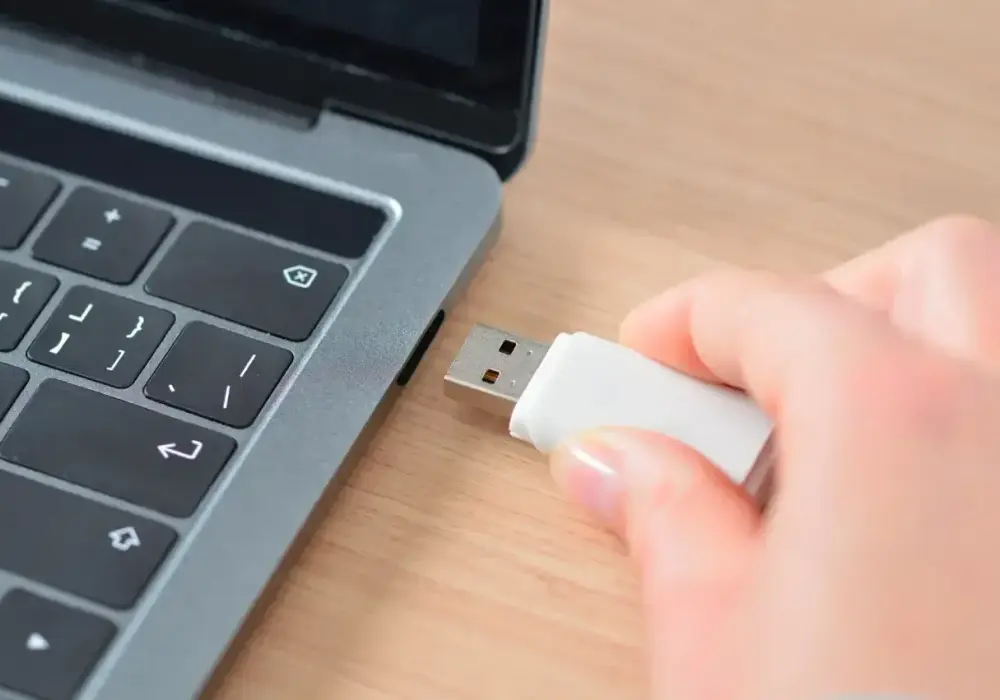

Przeniesienie prezentacji z Google Slides na pendrive to w praktyce dwa różne kroki: najpierw eksport pliku, potem skopiowanie go na nośnik USB. Ja zwykle patrzę na to od razu pod kątem końcowego użycia, bo inny format sprawdzi się wtedy, gdy ktoś ma tylko obejrzeć slajdy, a inny, gdy prezentacja ma wrócić do edycji. Ten poradnik pokazuje najkrótszą drogę, dobór formatu, typowe pułapki i szybkie rozwiązania, gdy coś nie chce się pobrać.
Najkrótsza droga to pobranie pliku i skopiowanie go na pendrive
- W Google Slides wybierz Plik → Pobierz i zapisz prezentację jako PPTX albo PDF.
- Plik zwykle trafia do folderu „Pobrane”, skąd przenosisz go na pendrive w Eksploratorze plików lub Finderze.
- PPTX wybierz, jeśli ktoś ma dalej edytować slajdy, a PDF, jeśli liczy się wygląd końcowy.
- Jeśli pobieranie nie działa, problemem bywa brak uprawnień, blokada ciasteczek albo ograniczenia konta służbowego lub szkolnego.
- Przed pokazem warto otworzyć plik testowo na innym komputerze, żeby sprawdzić czcionki, wideo i układ slajdów.
Najprostszy sposób w Google Slides
Google Slides nie działa jak klasyczny program z przyciskiem „Zapisz”, bo zmiany zapisują się automatycznie w chmurze. Dlatego, żeby przenieść prezentację na pendrive, trzeba ją najpierw pobrać w odpowiednim formacie, a dopiero potem skopiować plik na nośnik USB.- Otwórz prezentację w Google Slides.
- Wejdź w Plik, a potem wybierz Pobierz.
- Wskaż format, najczęściej Microsoft PowerPoint (.pptx) albo PDF (.pdf).
- Poczekaj, aż plik pobierze się na komputer. Zwykle trafia do folderu Pobrane.
- Otwórz folder z pobranym plikiem i skopiuj go na pendrive, przeciągając go do okna dysku USB albo używając skrótu kopiuj-wklej.
- Po zakończeniu bezpiecznie wysuń pendrive, zamiast odłączać go od razu.
Jeżeli przeglądarka pyta, gdzie zapisać plik, możesz od razu wskazać pendrive. To skraca proces, ale nie każda konfiguracja działa tak samo, więc w praktyce najczęściej i tak kończy się to pobraniem na komputer, a potem prostym kopiowaniem. Zanim jednak klikniesz pobieranie, warto zdecydować, który format najlepiej przetrwa otwarcie na innym sprzęcie.
Który format wybrać na pendrive
Tu najczęściej popełnia się błąd: użytkownik chce „zapisać prezentację”, ale w rzeczywistości potrzebuje albo wersji do wyświetlenia, albo wersji do dalszej edycji. Właśnie od tego zależy wybór formatu. Ja w praktyce myślę o nim jak o kompromisie między wygodą a pewnością, że slajdy otworzą się tak, jak trzeba.
| Format | Kiedy go wybrać | Plusy | Na co uważać |
|---|---|---|---|
| PPTX | Gdy prezentacja ma wrócić do edycji w PowerPoint albo w innym edytorze slajdów | Najlepiej zachowuje strukturę prezentacji i pozwala dalej pracować nad plikiem | Układ może się lekko przesunąć, a część efektów nie przechodzi idealnie |
| Gdy liczy się wygląd końcowy i bezproblemowe otwarcie na cudzym komputerze | Stabilny podgląd, mniejsze ryzyko różnic w czcionkach i układzie | To format do oglądania, nie do wygodnej edycji; animacje i interaktywne elementy są ograniczone |
Jak skopiować plik na pendrive w Windows i macOS
Sam eksport z Google Slides kończy temat tylko w połowie. Druga połowa to zwykłe kopiowanie pliku do pamięci USB, ale warto zrobić to porządnie, żeby nie skończyć z uszkodzonym plikiem albo pomieszanymi wersjami prezentacji.
Windows
- Otwórz folder Pobrane albo miejsce, do którego trafił plik z prezentacją.
- Włóż pendrive do portu USB i poczekaj, aż system go wykryje.
- Otwórz Eksplorator plików i wejdź na dysk odpowiadający pendrive’owi.
- Skopiuj plik metodą przeciągnij-upuść albo użyj skrótu Ctrl + C i Ctrl + V.
- Po zakończeniu operacji kliknij Wysuń, a dopiero potem odłącz nośnik.
Przeczytaj również: Jak przenieść grę na drugi monitor i cieszyć się lepszym doświadczeniem
macOS
- Otwórz Finder i przejdź do folderu z pobraną prezentacją.
- Włóż pendrive i znajdź go w sekcji lokalizacji po lewej stronie.
- Przeciągnij plik na ikonę pendrive’a albo skopiuj go standardowym skrótem klawiaturowym.
- Po zakończeniu kliknij ikonę wysuwania przy nazwie nośnika.
Warto też pamiętać o prostym ograniczeniu technicznym: jeśli plik ma bardzo dużo multimediów i przekracza 4 GB, pendrive sformatowany w FAT32 go nie przyjmie. W takiej sytuacji lepszy będzie exFAT, bo zwykle dobrze działa zarówno na Windows, jak i na macOS. To drobiazg, który rzadko jest problemem przy zwykłej prezentacji, ale przy cięższych plikach robi ogromną różnicę. Kiedy transfer masz już opanowany, zaczynają się dopiero te mniej oczywiste przeszkody związane z pobieraniem i uprawnieniami.
Co może zablokować pobieranie prezentacji
Jeśli prezentacja nie chce się pobrać, problem nie zawsze leży w samej prezentacji. Często winne są ustawienia przeglądarki, polityka konta albo ograniczenia narzucone przez właściciela pliku. W praktyce właśnie to blokuje ludzi najczęściej, bo klikają „Pobierz” kilka razy i zakładają, że coś jest zepsute po stronie Google.
- Właściciel pliku wyłączył pobieranie dla osób z dostępem tylko do podglądu lub komentarzy.
- Konto służbowe albo szkolne może mieć ograniczenia nałożone przez administratora.
- Blokada ciasteczek stron trzecich w przeglądarce potrafi zatrzymać pobieranie z Dysku Google.
- Duży eksport może się nie udać, jeśli plik jest zbyt ciężki lub zawiera dużo multimediów.
- Tryb prywatny i nietypowe konfiguracje przeglądarki czasem utrudniają pracę z plikami online.
Jeśli widzisz komunikat o braku możliwości pobrania, nie zawsze warto szukać obejścia na siłę. Czasem szybciej jest poprosić właściciela o dostęp do pobierania albo zalogować się na konto, które ma pełniejsze uprawnienia. Gdy plik już trafi na pendrive, ważniejsze staje się to, czy na innym komputerze będzie wyglądał tak samo dobrze jak u Ciebie.
Jak uniknąć niespodzianek na cudzym komputerze
To jest moment, w którym wiele osób odkrywa, że prezentacja „działała u mnie”, ale na sali konferencyjnej wyglądała inaczej. Najczęstszy problem to czcionki, które nie są dostępne na drugim komputerze, oraz elementy multimedialne, które zachowują się inaczej po eksporcie. Ja przy takich plikach zawsze zakładam, że to, co wygląda dobrze w przeglądarce, nie musi wyglądać identycznie w innym programie.
- Czcionki mogą się podmienić, jeśli komputer docelowy ich nie ma.
- Wideo i audio nie zawsze przenoszą się bez strat między formatami.
- Animacje i przejścia w PDF znikają, a w PPTX mogą zachowywać się nieco inaczej niż w Google Slides.
- Wykresy i osadzone obiekty czasem wymagają dodatkowej kontroli po eksporcie.
Jeśli prezentacja ma być tylko odtworzona, PDF daje największy spokój. Jeśli ma być dalej edytowana, PPTX jest bardziej elastyczny, ale warto przed wyjściem sprawdzić go na innym komputerze choćby przez kilka minut. To szybki test, który oszczędza dużo nerwów, zwłaszcza wtedy, gdy show startuje zaraz po podłączeniu pendrive’a. Z tego właśnie powodu ja zwykle przygotowuję jeszcze jeden prosty zestaw awaryjny.
Mój praktyczny zestaw na bezpieczny pendrive z prezentacją
Gdy zależy mi na czasie i pewności, nie trzymam na pendrive tylko jednego pliku. Najlepiej sprawdza się prosty układ: wersja do pokazania, wersja do edycji i nazwy, które od razu mówią, co jest czym. Dzięki temu nie trzeba zgadywać, który plik otworzyć tuż przed wejściem na scenę.
- PDF jako wersja pokazowa.
- PPTX jako kopia do poprawek lub edycji.
- Krótka, czytelna nazwa pliku bez przypadkowych znaków.
- Folder z materiałami dodatkowymi, jeśli prezentacja korzysta z osobnych plików audio lub wideo.
- Dodatkowa kopia w chmurze, żeby pendrive nie był jedynym miejscem z plikiem.
Jeśli miałbym wskazać jeden nawyk, który naprawdę robi różnicę, to właśnie ten: przygotować dwie wersje prezentacji i sprawdzić je wcześniej na innym urządzeniu. Taki zestaw zajmuje niewiele miejsca, a skutecznie zmniejsza ryzyko, że coś się rozjedzie w ostatniej chwili. Ja właśnie tak podchodzę do tematu, gdy chcę mieć pewność, że prezentacja z pendrive’a uruchomi się bez improwizacji.