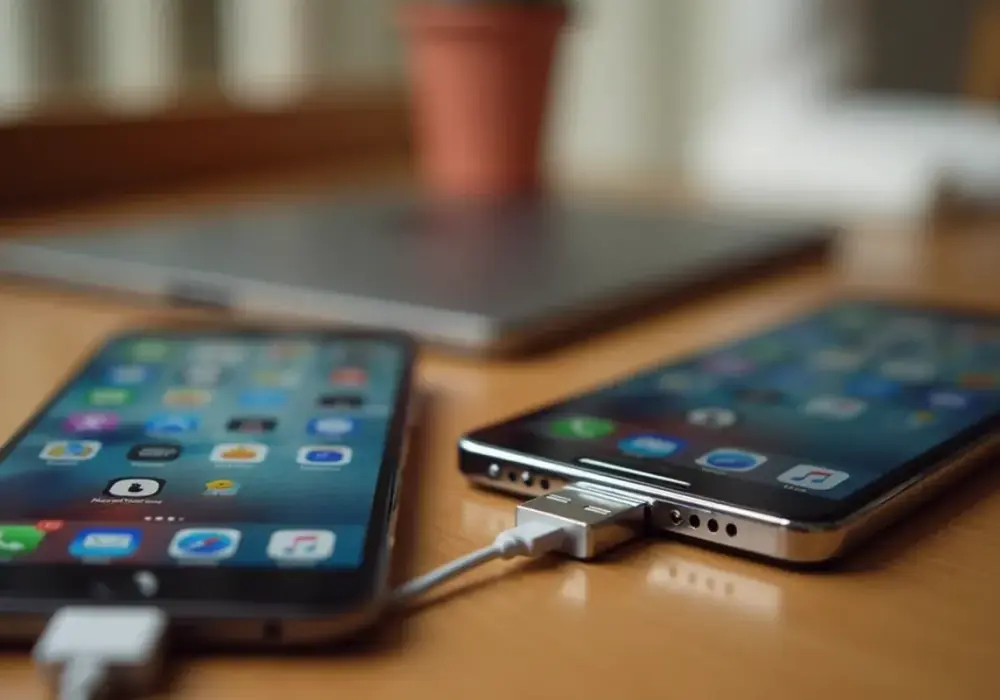

Najkrótsza droga to kompatybilny pendrive, poprawny adapter i kopiowanie zamiast kasowania
- Na Androidzie najwygodniej działa pendrive USB-C albo adapter OTG z tradycyjnym USB-A.
- Na iPhonie potrzebujesz zgodnego adaptera lub pendrive'a z wtykiem pasującym do portu telefonu.
- Najpierw skopiuj pliki, sprawdź je na pendrive, a dopiero potem usuń je z telefonu.
- Do dużych bibliotek sensownie celować w 64-128 GB, a przy wideo jeszcze wyżej.
- Format exFAT zwykle daje najmniej problemów przy większych plikach i pracy między różnymi urządzeniami.
Najpierw dopasuj metodę do telefonu i pendrive'a
W praktyce są trzy sensowne drogi: bezpośredni pendrive USB-C, adapter OTG z klasycznym nośnikiem USB-A albo transfer przez komputer. Ja zwykle zaczynam od wersji najprostszej, czyli od podłączenia pamięci bezpośrednio do telefonu, bo to oszczędza czas i eliminuje jeden etap pośredni.
| Metoda | Kiedy ma sens | Plusy | Minusy |
|---|---|---|---|
| Pendrive USB-C | Nowsze telefony z USB-C, szybkie jednorazowe zgranie zdjęć | Brak dodatkowych przejściówek, wygoda, mało rzeczy do noszenia | Trzeba kupić zgodny nośnik, a tanie modele bywają wolne |
| Adapter OTG + pendrive USB-A | Starszy Android, telefon z microUSB lub użytkownik ma już dobry pendrive | Tania opcja, duża elastyczność, łatwo wykorzystać stary nośnik | Więcej elementów, większe ryzyko problemów z jakością adaptera |
| Komputer jako pośrednik | Duże archiwa, porządkowanie folderów, problemy z kompatybilnością | Największa kontrola nad plikami, łatwe sortowanie i weryfikacja | Jeden krok więcej, potrzebny kabel i komputer |
Jeśli mam jedną zasadę do zapamiętania, to jest ona bardzo prosta: im mniej pośredników, tym mniej problemów. Gdy telefon ma USB-C, a pendrive też ma USB-C, wszystko zwykle działa szybciej i czytelniej. Gdy sprzęt jest starszy, wracamy do adaptera OTG lub do komputera. Skoro wiadomo już, którą drogę wybrać, można przejść do samego kopiowania na Androidzie.
Jak zgrać zdjęcia bezpośrednio z Androida
Na Androidzie cały proces zwykle sprowadza się do podłączenia nośnika, otwarcia menedżera plików i skopiowania folderów ze zdjęciami. Najczęściej telefon rozpoznaje pamięć automatycznie, ale czasem trzeba ręcznie przełączyć tryb USB albo nadać aplikacji dostęp do plików.
- Podłącz pendrive USB-C albo adapter OTG z pendrive'em USB-A.
- Odblokuj telefon i zaczekaj, aż system wykryje nośnik.
- Otwórz aplikację plików, na przykład systemowy menedżer albo Files by Google.
- Wejdź do pamięci telefonu i znajdź foldery ze zdjęciami, zwykle DCIM, Camera, Pictures albo Screenshots.
- Zaznacz zdjęcia lub całe foldery, a potem wybierz opcję kopiowania na pamięć USB.
- Po zakończeniu sprawdź kilka plików na pendrive i dopiero wtedy odłącz nośnik bezpiecznie.
Jeżeli używasz telefonu Samsunga, najczęściej wystarczy aplikacja My Files. W innych modelach ścieżka może wyglądać trochę inaczej, ale logika jest taka sama: wejść do pamięci wewnętrznej, znaleźć katalog ze zdjęciami i skopiować go na zewnętrzny nośnik. Warto kopiować, a nie wycinać, bo przy pierwszym transferze najważniejsze jest bezpieczeństwo danych, nie porządkowanie pamięci za wszelką cenę.
Przy większej bibliotece dobrze jest kopiować partiami. Tysiąc zdjęć po około 3 MB to już mniej więcej 3 GB, a kilka krótkich filmów 4K potrafi szybko podwoić ten rozmiar. Gdy transfer idzie wolno, winny bywa nie telefon, tylko tani pendrive albo stary standard USB 2.0. Po Androidzie czas na iPhone'a, bo tam układ kroków jest podobny, ale kilka szczegółów działa inaczej.
Jak przenieść zdjęcia z iPhone'a na pendrive
W iPhonie najprościej skorzystać z aplikacji Zdjęcia i zewnętrznej pamięci podłączonej do portu telefonu. Jeśli masz nowszy model z USB-C, sprawa jest zwykle bardzo prosta. Przy starszych iPhone'ach z Lightning potrzebny będzie odpowiedni adapter, a czasem także lepsze zasilanie dla nośnika.
- Podłącz pendrive albo adapter z pamięcią do iPhone'a.
- Otwórz aplikację Zdjęcia i zaznacz fotografie lub filmy, które chcesz eksportować.
- Wybierz opcję udostępniania i przejdź do eksportu oryginału albo zapisu do plików.
- Wskaż podłączony dysk lub pendrive jako miejsce docelowe.
- Poczekaj na zakończenie kopiowania i sprawdź kilka plików na nośniku.
Tu ważna uwaga: przy eksporcie z iPhone'a bardzo często zapisujesz niezmodyfikowany oryginał, a nie wersję po edycji. To dobra wiadomość, jeśli zależy ci na jakości, ale dobrze jest wiedzieć, że wynik może wyglądać inaczej niż miniatura w galerii. Jeśli korzystasz z modeli z Lightning, nie kupowałbym przypadkowej przejściówki bez sprawdzenia zgodności, bo najsłabszym ogniwem bywa właśnie adapter, nie sam pendrive.
Jeżeli wszystko jest podłączone poprawnie, a nośnik nadal się nie pojawia, problem zwykle leży w formacie pendrive'a, zasilaniu albo w samym adapterze. Do tych kwestii wrócę za chwilę, bo to właśnie one najczęściej decydują o tym, czy transfer będzie działał od razu, czy po kilku próbach.
Jakie akcesoria naprawdę mają znaczenie
W tym temacie najłatwiej kupić coś za tanio i potem walczyć z losowymi błędami. Ja wolę wydać trochę więcej na jeden porządny zestaw niż ratować transfer pożyczonym adapterem, który działa tylko wtedy, gdy ma dobry humor. Przy zakupie zwracam uwagę głównie na trzy rzeczy: złącze, prędkość i format pracy z plikami.
| Akcesorium | Po co jest | Na co patrzeć |
|---|---|---|
| Pendrive USB-C | Najwygodniejsze rozwiązanie dla nowszych telefonów | USB 3.x, solidna obudowa, pojemność 64-128 GB jako sensowne minimum |
| Adapter OTG | Pozwala podłączyć zwykły pendrive do telefonu | Zgodność z USB OTG lub trybem host, najlepiej markowy model |
| Adapter Lightning lub USB-C do zewnętrznej pamięci | Potrzebny przy iPhonie, gdy nośnik nie pasuje bezpośrednio | Kompatybilność z modelem telefonu, stabilne połączenie, brak luzów |
| Format exFAT | Pomaga przy większych plikach i współpracy z różnymi urządzeniami | Brak limitu 4 GB na pojedynczy plik, lepsza uniwersalność niż FAT32 |
Jeśli pytasz mnie o praktyczny wybór, to dla większości użytkowników najlepszy jest pendrive 64 GB lub 128 GB. 32 GB da się wykorzystać, ale przy zdjęciach, filmach i kopiach z kilku miesięcy robi się po prostu ciasno. Z kolei exFAT zwykle oszczędza sporo nerwów, bo FAT32 nie przyjmuje pojedynczych plików większych niż 4 GB. To ma znaczenie szczególnie wtedy, gdy obok zdjęć kopiujesz też dłuższe filmy.
Dobrze dobrane akcesoria potrafią skrócić cały proces o połowę, ale nawet najlepszy sprzęt nie pomoże, jeśli telefon nie widzi nośnika albo pliki są w niewłaściwym miejscu. Właśnie dlatego warto znać kilka typowych problemów i od razu wiedzieć, jak je odróżnić od poważniejszej awarii.
Co zrobić, gdy telefon nie widzi pendrive'a
To najczęstszy punkt zapalny. W praktyce problem zwykle nie oznacza uszkodzonego telefonu, tylko jedną z kilku prostych rzeczy do sprawdzenia. Najpierw patrzę na zgodność, potem na format, a dopiero na końcu podejrzewam awarię sprzętową.
- Sprawdź, czy telefon obsługuje OTG lub pracę z pamięcią zewnętrzną.
- Upewnij się, że adapter nie jest uszkodzony i siedzi stabilnie w porcie.
- Odblokuj telefon, bo część modeli nie uruchamia dostępu do pamięci przy zablokowanym ekranie.
- Spróbuj innego portu, innego kabla albo innego adaptera, jeśli masz taką możliwość.
- Jeśli nośnik ma dziwny format lub wiele partycji, przeformatuj go do prostszego układu, najlepiej exFAT.
- Przy dużych dyskach i iPhonie czasem potrzebne jest dodatkowe zasilanie.
Na iPhonie dochodzi jeszcze jedna ważna rzecz: zewnętrzna pamięć musi być kompatybilna z urządzeniem i w praktyce najlepiej działa, gdy ma jedną partycję danych. Jeśli drive jest podzielony, zaszyfrowany w nietypowy sposób albo został sformatowany w egzotycznym systemie plików, telefon może go po prostu nie pokazać. W Androidzie z kolei częsty błąd to mylenie zwykłego kabla do ładowania z kablem do transmisji danych. To drobiazg, ale potrafi całkowicie zatrzymać transfer.
Gdy już wszystko działa, najważniejsze nie jest samo skopiowanie, tylko to, co zrobisz chwilę później. Właśnie ten etap decyduje o tym, czy masz realną kopię zapasową, czy tylko pliki, które niby gdzieś istnieją, ale nikt ich później nie sprawdza.
Co zrobić po kopiowaniu, żeby zdjęcia były bezpieczne także za miesiąc
Po zakończeniu transferu nie kasuję od razu zdjęć z telefonu. Najpierw otwieram kilka losowych plików z pendrive'a, sprawdzam daty, rozmiary i czy wszystko faktycznie się otwiera. Dopiero gdy mam pewność, że kopia jest pełna, porządkuję pamięć telefonu. To prosta rutyna, ale właśnie ona odróżnia zwykłe przerzucenie plików od sensownej archiwizacji.
- Nazwij folder datą, na przykład rokiem i miesiącem, żeby łatwo wrócić do konkretnego zgrania.
- Zostaw jedną dodatkową kopię najważniejszych zdjęć w chmurze albo na komputerze.
- Nie traktuj pendrive'a jako jedynego archiwum na lata, bo nośniki USB też potrafią zawodzić.
Jeśli robisz taki transfer regularnie, najlepiej wypracować jeden prosty schemat: ten sam pendrive, ten sam format, ten sam układ folderów. Dzięki temu kolejne zgrywanie trwa krócej, a po kilku miesiącach nie trzeba zgadywać, gdzie są zdjęcia z wakacji, rodzinnej uroczystości albo ważnego wyjazdu służbowego. W praktyce właśnie taki powtarzalny układ daje największy spokój, bo łączy wygodę akcesoriów z realnym bezpieczeństwem danych.