
Gdy tłumaczę, jak podłączyć pendrive do komputera, zawsze zaczynam od dwóch rzeczy: zgodności portu i sposobu odczytu nośnika przez system. To właśnie te detale najczęściej decydują, czy wszystko działa od razu, czy pojawia się frustracja z komunikatem o błędzie, brakiem litery dysku albo potrzebą użycia przejściówki. Poniżej pokazuję prostą, praktyczną ścieżkę dla Windows i Maca, a przy okazji wyjaśniam, kiedy winny jest adapter, format pendrive’a albo sam port.
Najkrótsza droga do sprawnego podłączenia pendrive’a
- Najpierw sprawdź, czy w komputerze masz USB-A, USB-C, czy tylko USB-C z adapterem.
- Jeśli wtyk nie pasuje, użyj przejściówki albo huba, ale wybieraj model obsługujący transfer danych, nie tylko ładowanie.
- Po podłączeniu nośnik powinien pojawić się w Eksploratorze plików albo Finderze.
- Gdy pendrive się nie pokazuje, zacznij od innego portu, innego adaptera i sprawdzenia nośnika na drugim komputerze.
- Do wymiany plików między Windowsem i Makiem najczęściej najlepiej sprawdza się exFAT.
- Po zakończeniu pracy zawsze wysuń pendrive przed odłączeniem.
Najpierw sprawdź port i wtyk
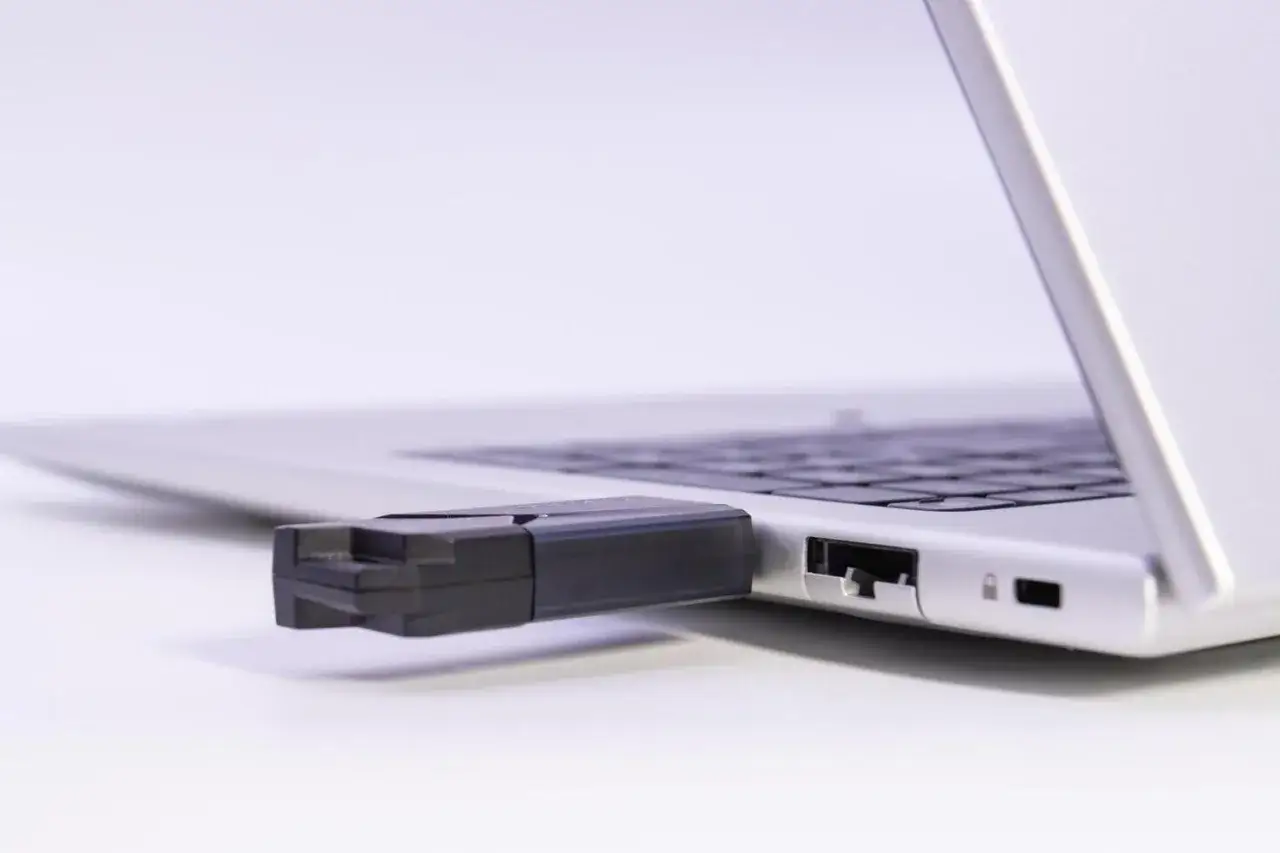
Ja zwykle zaczynam od rzeczy banalnej, bo to właśnie ona najczęściej blokuje cały proces: kształt wtyku musi pasować do portu. Starsze komputery i część desktopów mają klasyczne USB-A, czyli prostokątne gniazdo. Nowsze laptopy coraz częściej oferują USB-C, czyli mniejsze, symetryczne złącze, które łatwo rozpoznać po tym, że można je wpiąć w obie strony. Jeśli w komputerze nie ma już USB-A, a pendrive ma właśnie taki wtyk, potrzebujesz przejściówki albo huba.
| Sytuacja | Co widzisz | Co zrobić |
|---|---|---|
| Komputer ma USB-A | Prostokątne gniazdo | Włóż pendrive bez siłowania, najlepiej do portu w obudowie, a nie przez przypadkowy rozdzielacz |
| Komputer ma USB-C | Mały, symetryczny port | Użyj pendrive’a USB-C albo adaptera USB-C do USB-A |
| Masz tylko jeden wolny port | Brak miejsca na inne urządzenia | Przyda się hub USB-C, najlepiej z kilkoma portami i stabilnym złączem |
| Adapter „pasuje”, ale nic się nie dzieje | Nośnik nie jest wykrywany | Sprawdź, czy przejściówka obsługuje dane, bo część tanich modeli działa wyłącznie do ładowania |
W praktyce najważniejsza zasada brzmi tak: adapter ma przenosić dane, nie tylko wyglądać dobrze. Jeśli korzystasz z ultrabooka, drobna, solidna przejściówka jest zwykle lepsza niż duży, tani hub, który potrafi przerywać połączenie przy kopiowaniu większych plików. To dobry moment, żeby przejść od sprzętu do samej obsługi nośnika w systemie.
Jak otworzyć pendrive po podłączeniu w Windows i macOS
Po poprawnym wpięciu pendrive’a komputer zwykle potrzebuje tylko kilku sekund, żeby go rozpoznać. Sygnałem może być dźwięk systemowy, komunikat w rogu ekranu albo nowa litera dysku. Jeśli nic się nie pojawia od razu, nie panikuj. Najpierw sprawdź miejsce, w którym system pokazuje wszystkie nośniki.
Windows 11 i 10
- Włóż pendrive do portu USB i odczekaj chwilę.
- Otwórz Eksplorator plików skrótem Windows + E albo kliknij ikonę na pasku zadań.
- Wejdź w sekcję Ten komputer i poszukaj nośnika na liście dysków.
- Otwórz go dwuklikiem i skopiuj pliki metodą przeciągnij i upuść albo skrótami Ctrl + C i Ctrl + V.
Jeśli pendrive nie pojawia się w oknie głównym, sprawdź, czy system przypisał mu literę dysku. Gdy jej brakuje, nośnik może być widoczny w narzędziach systemowych, ale nie w folderach użytkownika. W takiej sytuacji nie trzeba od razu formatować urządzenia, bo problem bywa prostszy niż wygląda.
macOS
- Podłącz pendrive do portu lub do adaptera USB-C.
- Otwórz Finder i sprawdź panel boczny w sekcji Lokalizacje.
- Jeśli nośnik jest widoczny, kliknij go i przeciągnij pliki w obie strony.
- Gdy potrzebujesz adaptera do klasycznego USB-A, użyj sprawdzonego modelu. Apple opisuje takie rozwiązania jako standardowy sposób podłączania pamięci USB do Maca z USB-C.
Na Macu dobrze działa prosty nawyk: najpierw podłącz, potem otwórz Finder, a dopiero później kopiuj dane. Dzięki temu od razu widzisz, czy system rozpoznał urządzenie i czy nośnik jest gotowy do pracy. Jeśli kolejny krok ma się udać bez niespodzianek, warto też wiedzieć, jaki format pendrive’a wybrać.
Jaki format pendrive’a wybrać, żeby działał na różnych komputerach
Tu pojawia się problem, o którym wiele osób przypomina sobie dopiero wtedy, gdy przenoszą większy plik albo próbują otworzyć nośnik na innym systemie. Sam pendrive może działać poprawnie, a mimo to nie pozwoli na zapis albo odczyt w oczekiwany sposób. W praktyce największe znaczenie ma system plików.
| Format | Gdzie sprawdza się najlepiej | Najważniejsze ograniczenie |
|---|---|---|
| FAT32 | Starszy sprzęt, telewizory, konsole, proste urządzenia | Limit 4 GB na jeden plik |
| exFAT | Windows i macOS, wymiana plików między różnymi komputerami | Starsze urządzenia mogą go nie obsługiwać |
| NTFS | Środowisko Windows | Na Macu zapis bywa ograniczony bez dodatkowego oprogramowania |
| APFS | Ekosystem Apple | Nie jest dobrym wyborem do codziennej wymiany z Windowsem |
Jeśli przenosisz zdjęcia, dokumenty i filmy między komputerem z Windowsem a Maciem, exFAT zwykle daje najlepszy kompromis. Microsoft i Apple opisują go jako format wygodny do wymiany danych między tymi systemami, więc to najrozsądniejszy wybór dla większości użytkowników. FAT32 nadal ma sens w starszych urządzeniach, ale przy filmach większych niż 4 GB szybko pokazuje swoje ograniczenia. To właśnie dlatego czasem pendrive „działa”, a jednak nie nadaje się do konkretnego zadania.
Co zrobić, gdy komputer nie widzi pendrive’a
Gdy nośnik nie pojawia się od razu, najczęściej nie jest to jedna tajemnicza awaria, tylko zwykła kolejność testów. Ja zawsze zaczynam od najprostszych rzeczy, bo to oszczędza czas i zmniejsza ryzyko niepotrzebnego formatowania.
- Podłącz pendrive do innego portu USB w komputerze.
- Jeśli używasz adaptera albo huba, odłącz go i spróbuj bezpośredniego połączenia.
- Sprawdź nośnik na drugim komputerze.
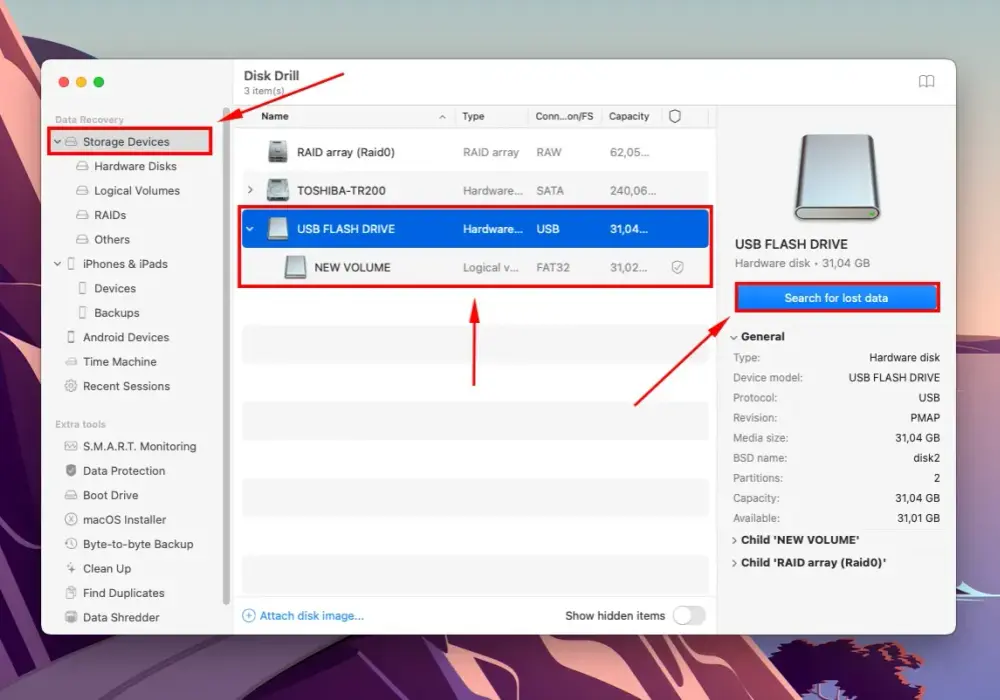
- W Windows otwórz narzędzie do zarządzania dyskami i zobacz, czy pendrive jest widoczny bez litery lub z błędną literą.
- Na Macu sprawdź Narzędzie dyskowe, jeśli Finder nie pokazuje urządzenia.
- Jeśli dane są ważne, nie formatuj pendrive’a odruchowo.
Najbardziej zdradliwy scenariusz wygląda tak: nośnik jest mechanicznie podłączony, ale system go nie montuje. To oznacza, że komputer „widzi” sprzęt na poziomie sprzętowym, lecz nie tworzy z niego normalnego dysku użytkowego. Przyczyną bywa uszkodzony adapter, słabe gniazdo, problem z literą dysku albo sam pendrive, który zaczyna się kończyć. Jeśli urządzenie robi się gorące, przerywa połączenie albo pojawiają się komunikaty o błędzie odczytu, traktuję to już jako sygnał ostrzegawczy, a nie drobną niedogodność.
Jak bezpiecznie wysuwać nośnik i jakie akcesoria naprawdę pomagają
Po skopiowaniu plików nie wyciągam pendrive’a od razu. Bezpieczne wysunięcie to nie formalność, tylko realna ochrona danych. Jak przypomina Microsoft, warto zrobić to przed odłączeniem nośnika, żeby ograniczyć ryzyko utraty plików podczas zapisu. W praktyce chodzi o to, by system zakończył operacje i zamknął dostęp do pamięci, zanim wyrwiesz ją z portu.
Na Windows użyj opcji bezpiecznego usuwania sprzętu, a na Macu kliknij ikonę wysuwania przy nośniku w Finderze. Jeśli komputer mówi, że urządzenie jest nadal używane, poczekaj kilka sekund i sprawdź, czy nie masz otwartego pliku z pendrive’a. To drobiazg, ale właśnie on najczęściej decyduje o tym, czy nośnik będzie działał bezproblemowo także następnego dnia.Jeśli chodzi o akcesoria, najbardziej sensowne są trzy rzeczy: dobry adapter USB-C do USB-A, mały hub z dodatkowymi portami oraz pendrive z pewnym złączem i sensowną obudową. Do okazjonalnego użycia wystarczy prosta przejściówka, ale przy częstym kopiowaniu dużych plików lepiej wybrać model wspierający USB 3.x, bo tanie, przypadkowe akcesoria potrafią spowalniać transfer albo rozłączać nośnik w najmniej odpowiednim momencie.
Najmniej problemów daje prosty zestaw, nie przypadkowa przejściówka
Jeśli mam wskazać jeden praktyczny standard, to byłby taki: pendrive sformatowany w exFAT, solidna przejściówka dopasowana do portu i nawyk bezpiecznego wysuwania. Ten zestaw działa w większości codziennych scenariuszy, od szybkiego przerzucenia prezentacji po archiwizację zdjęć czy filmów. Reszta trudności zwykle sprowadza się do trzech rzeczy: złego portu, słabego adaptera albo nośnika, który ma już swój najlepszy czas za sobą.W codziennej pracy najwięcej komfortu daje prostota. Gdy sprzęt jest kompatybilny, a akcesoria nie udają czegoś, czym nie są, podłączenie pendrive’a staje się czynnością dosłownie na kilka sekund. I właśnie o to chodzi: nie o technologiczną sztuczkę, tylko o szybki dostęp do plików bez zbędnych przestojów.