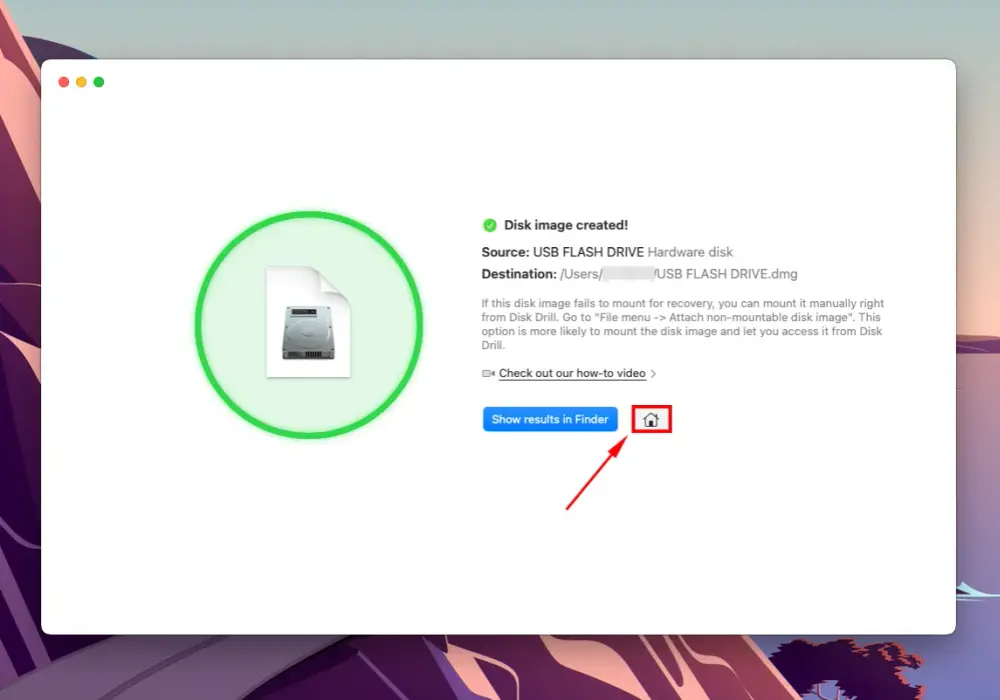

Najpierw sprawdź Finder, potem Narzędzie dyskowe i format nośnika
- Pendrive zwykle widać w Finderze albo na biurku, jeśli macOS pokazuje urządzenia zewnętrzne.
- Jeśli go tam nie ma, otwórz Narzędzie dyskowe i przełącz widok na wszystkie urządzenia.
- Brak reakcji po podłączeniu najczęściej oznacza problem z adapterem, portem, hubem albo samym nośnikiem.
- Gdy dysk jest widoczny, ale nie da się zapisać plików, sprawdź format i uprawnienia.
- W wielu przypadkach wystarczy ponowne podłączenie, inny port lub porządna przejściówka USB-C.
Gdzie MacBook zwykle pokazuje pendrive'a
Ja zawsze zaczynam od dwóch miejsc: paska bocznego Findera i biurka. Zgodnie z opisem Apple, podłączone dyski zewnętrzne mogą być widoczne właśnie tam, a nie w jakimś ukrytym menu. Jeśli pendrive działa prawidłowo, powinien pojawić się pod sekcją z lokalizacjami albo jako ikona na pulpicie.
| Gdzie go widać | Co to zwykle oznacza | Co zrobić dalej |
|---|---|---|
| Finder, sekcja z lokalizacjami | Nośnik jest wykryty i zamontowany | Otwórz go i kopiuj pliki |
| Biurko | Finder pokazuje urządzenia zewnętrzne na pulpicie | Przeciągaj pliki bezpośrednio do ikony |
| Narzędzie dyskowe, ale nie Finder | Wolumin istnieje, ale nie został poprawnie zamontowany | Spróbuj opcji montowania albo First Aid |
| Nigdzie | Problem jest niżej: port, adapter, kabel, hub albo sam pendrive | Sprawdź sprzęt i podłącz nośnik ponownie |
To rozróżnienie oszczędza czas. Jeśli urządzenie widać w Finderze, problem jest praktycznie rozwiązany. Jeśli nie, trzeba przejść do ustawień widoku albo do diagnostyki dysku, bo samo „czekanie aż się pokaże” zwykle nic nie daje.
Jak włączyć widoczność dysków zewnętrznych w Finderze
Jeśli pendrive jest podłączony, ale nie pojawia się na ekranie, sprawdzam ustawienia Findera. To najprostsza rzecz do naprawienia i często właśnie ona odpowiada za całe zamieszanie. Apple opisuje to wprost: urządzenia zewnętrzne mogą być pokazane na biurku i w pasku bocznym, ale tylko wtedy, gdy odpowiednia opcja jest włączona.
- Otwórz Finder.
- Wejdź w Finder > Ustawienia.
- W zakładce dotyczącej ogólnych ustawień sprawdź, czy Mac pokazuje podłączony sprzęt na biurku.
- W sekcji paska bocznego upewnij się, że włączone są elementy związane z dyskami zewnętrznymi.
- Zamknij okno ustawień i odłącz, a potem podłącz pendrive ponownie.
Jeśli pasek boczny jest schowany, włącz go z menu widoku Findera. W praktyce to drobiazg, ale bardzo często to właśnie on sprawia wrażenie, że nośnik „zniknął”. Warto też pamiętać o prostym scenariuszu sprzętowym: w MacBookach z samymi portami USB-C klasyczny pendrive USB-A wymaga przejściówki albo huba, i słaba przejściówka potrafi całkiem skutecznie udawać awarię nośnika.
Co zrobić, gdy nośnik jest w Narzędziu dyskowym, ale nie w Finderze
Gdy pendrive nie pojawia się w Finderze, a ja podejrzewam problem z montowaniem, od razu przechodzę do Narzędzia dyskowego. To ważny etap, bo czasem macOS widzi sam nośnik, ale nie pokazuje go jako gotowego woluminu. W takim przypadku nie trzeba od razu formatować urządzenia.
- Otwórz Narzędzie dyskowe.
- W menu widoku wybierz Pokaż wszystkie urządzenia, bo domyślnie widać tylko woluminy.
- Sprawdź, czy pendrive pojawia się na liście po lewej stronie.
- Jeśli widzisz wolumin, kliknij Zamontuj.
- Jeśli system zgłasza błędy, uruchom First Aid na woluminie, potem na kontenerze, a na końcu na samym urządzeniu.
Jeżeli nośnik nie jest widoczny nawet tutaj, robi się to już bardziej sprzętowe niż systemowe. Wtedy sprawdzam kabel, adapter, hub, port i samo zasilanie. Jeżeli używasz taniej przejściówki USB-C, nie zakładaj od razu awarii pendrive'a. Często winny jest właśnie adapter, który niby pasuje, ale nie pracuje stabilnie z danym nośnikiem.
Format i uprawnienia też potrafią ukryć problem
Gdy pendrive jest widoczny, ale nie można na niego zapisać plików albo system zachowuje się dziwnie, sprawdzam format nośnika. To już nie jest problem z odnalezieniem urządzenia, tylko z tym, jak macOS je interpretuje. Tu najczęściej wychodzą na jaw różnice między Maciem a Windowsem.
| Format | Co oznacza | Kiedy ma sens |
|---|---|---|
| APFS | Format natywny dla nowoczesnych Maców | Gdy pendrive ma służyć głównie na Macu |
| Mac OS Extended | Starszy format dla środowiska Apple | Przy starszych nośnikach i starszych workflow |
| exFAT | Format wygodny dla Maca i Windows | Gdy chcesz przenosić pliki między różnymi systemami |
| NTFS | Format Windows, z ograniczonym zapisem na Macu | Gdy pendrive był przygotowany głównie pod Windows |
Jeśli nośnik się otwiera, ale zapisywanie nie działa, bardzo możliwe, że masz właśnie do czynienia z NTFS. Mac zwykle potrafi taki dysk odczytać, ale zapis bywa zablokowany. Wtedy nie szukam błędu w Finderze, tylko w formacie i uprawnieniach. W oknie informacji o nośniku sprawdzam też sekcję udostępniania i uprawnień, bo pożyczane pendrive'y albo dyski używane przez kilka osób potrafią mieć ustawienia, które utrudniają normalną pracę.
Najkrótsza ścieżka diagnostyczna, gdy chcesz odzyskać dostęp teraz
Jeśli potrzebujesz nie teorii, tylko szybkiego działania, prowadzę to tak samo za każdym razem. Najpierw eliminuję rzeczy banalne, potem dopiero zaglądam głębiej. W praktyce ten porządek rozwiązuje większość przypadków bez utraty danych.
- Odłącz pendrive i podłącz go ponownie, najlepiej do innego portu.
- Jeśli używasz huba lub przejściówki, sprawdź inną sztukę albo podłącz nośnik bezpośrednio.
- Otwórz Finder i upewnij się, że dyski zewnętrzne mogą być pokazywane w pasku bocznym oraz na biurku.
- Wejdź do Narzędzia dyskowego i ustaw widok na wszystkie urządzenia.
- Jeśli nośnik jest widoczny, spróbuj zamontować wolumin i uruchomić First Aid.
- Jeżeli masz dostęp do plików, ale zapis nie działa, sprawdź format nośnika w oknie informacji.
Jeżeli na którymś etapie pendrive nagle zacznie działać, nie kończ od razu na jednym kopiowaniu pliku. Ja zawsze sprawdzam jeszcze, czy urządzenie otwiera się po ponownym odłączeniu, bo to najlepszy test, czy problem był jednorazowy, czy wróci za chwilę. Gdy mimo tych kroków nośnik nadal nie jest widoczny, sprawdzam go na innym komputerze, a jeśli tam też milczy, traktuję to już jako awarię samego pendrive'a, nie macOS.