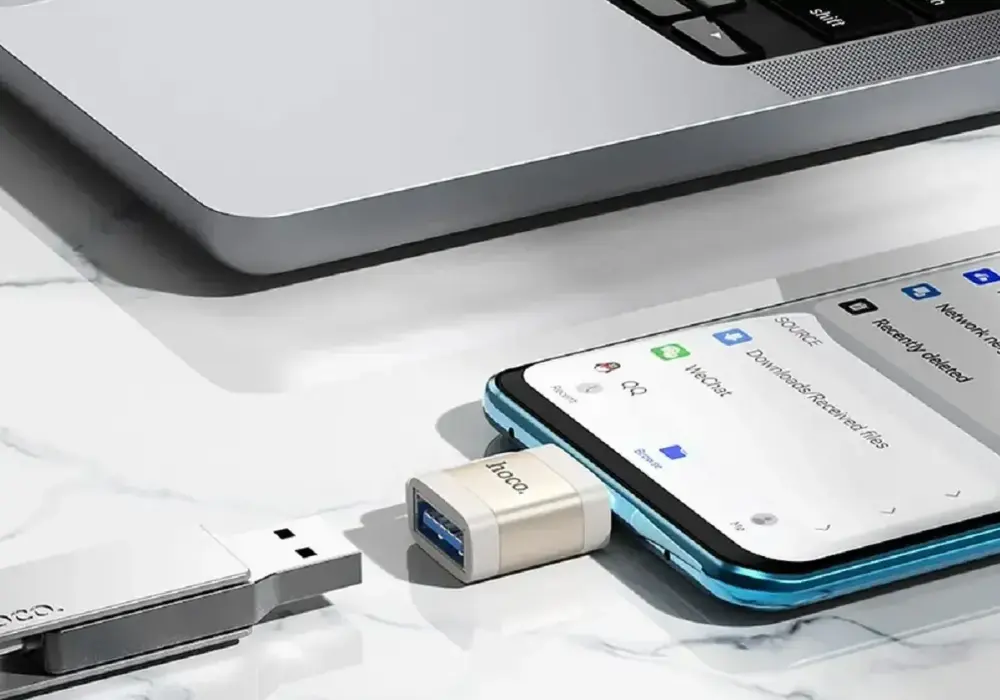

W tym artykule pokazuję najprostsze sposoby dla Androida i iPhone’a, wyjaśniam, jaki pendrive wybrać, oraz podpowiadam, co zrobić, gdy telefon nie widzi nośnika albo nie chce skopiować plików audio. To ma być szybki, ale uczciwy poradnik bez zbędnego teoretyzowania.
Najkrótsza droga to właściwy kabel, odpowiedni format i pliki audio w realnym folderze
- Na Androidzie najczęściej wystarczy pendrive z USB-C albo adapter OTG i aplikacja do plików.
- Na iPhonie najlepiej działa aplikacja Pliki, ale dotyczy to plików audio, które faktycznie są zapisane jako pliki, a nie utworów chronionych przez aplikacje streamingowe.
- exFAT to najbezpieczniejszy format, jeśli pendrive ma działać z różnymi urządzeniami.
- FAT32 ma szeroką zgodność, ale gorzej znosi bardzo duże pliki.
- Jeśli telefon nie widzi nośnika, problem najczęściej leży w adapterze, zasilaniu albo formacie pendrive’a, a nie w samych piosenkach.
Najpierw sprawdź, czy telefon i pendrive są ze sobą zgodne
To pierwszy filtr, który oszczędza najwięcej czasu. Google podaje, że na Androidzie dostęp do nośnika USB w Files by Google działa od Androida 7.0, a Apple pokazuje pracę z zewnętrznymi nośnikami w aplikacji Pliki na iPhonie. Brzmi banalnie, ale w praktyce oznacza to, że nie każdy kabel i nie każdy pendrive zadziała od razu.
| Urządzenie | Co zwykle działa | Na co uważać |
|---|---|---|
| Android z USB-C | Pendrive USB-C albo adapter OTG do USB-A, aplikacja Files by Google lub systemowy menedżer plików | Sprawdź, czy telefon obsługuje OTG i czy pendrive ma właściwy format |
| Android z microUSB | Adapter OTG microUSB–USB-A | Starsze telefony bywają bardziej kapryśne z zasilaniem nośnika |
| iPhone z USB-C | Pendrive USB-C lub adapter do zewnętrznego nośnika, aplikacja Pliki | Apple wymaga zgodnego formatu i jednopartycyjnego nośnika |
| iPhone z Lightning | Adapter Lightning do USB, czasem zasilany hub | Przy bardziej prądożernych pendrive’ach zwykły adapter może nie wystarczyć |
Jeżeli mam doradzić jedną rzecz na start, to jest nią uniknięcie przypadkowego pendrive’a ze starej szuflady. Nowszy nośnik z USB-C albo zwykły pendrive z porządnym adapterem OTG daje mniej problemów niż zestaw złożony na siłę. Po sprawdzeniu zgodności można przejść do samego kopiowania, a to już zależy od systemu telefonu.
Jak przenieść muzykę z Androida bez komputera
Na Androidzie cały proces jest zwykle najprostszy, bo telefon częściej traktuje pliki jak zwykłe dane, a nie zamkniętą bibliotekę aplikacji. Ja zaczynam od podłączenia pendrive’a i sprawdzenia, czy system pokazuje powiadomienie o wykryciu nośnika. Jeśli nic się nie dzieje, najpierw zmieniam adapter albo port, a dopiero później szukam problemu w samych plikach.
- Podłącz pendrive do telefonu przez USB-C albo przez adapter OTG.
- Otwórz Files by Google lub menedżer plików, który pokazuje pamięć telefonu i pamięć USB.
- Wejdź do folderu z muzyką. Najczęściej są to Music, Download, folder po aplikacji do nagrywania albo katalog utworzony przez komunikator.
- Zaznacz pliki i wybierz Kopiuj, a nie Przenieś, jeśli chcesz zachować kopię w telefonie.
- Wklej pliki na pendrive i poczekaj, aż pasek kopiowania dojdzie do końca.
- Po wszystkim bezpiecznie odłącz nośnik, a potem sprawdź kilka utworów, zanim uznasz temat za zamknięty.
W praktyce najczęściej kopiuję najpierw 2-3 pliki testowe, zwłaszcza gdy mam do czynienia z większą biblioteką albo starszym telefonem. To prosty sposób, żeby od razu wyłapać problem z adapterem, zasilaniem lub formatem, zamiast przenosić setki utworów na nośnik, który i tak nie będzie działał. Z Androidem sprawa jest więc dość prosta, ale na iPhonie są już pewne ograniczenia, które warto znać wcześniej.
Co działa na iPhonie, a co wymaga obejścia
Na iPhonie da się skopiować pliki audio na zewnętrzny nośnik, ale tylko wtedy, gdy są to rzeczywiste pliki dostępne w aplikacji Pliki albo w aplikacji, która potrafi je eksportować. Nie traktowałbym aplikacji Muzyka jak zwykłego folderu z MP3, bo to najkrótsza droga do frustracji.
- Podłącz pendrive przez USB-C albo przez odpowiedni adapter Lightning.
- Otwórz aplikację Pliki i przejdź do zakładki Przeglądaj.
- Sprawdź lokalizację pliku: Na moim iPhonie, iCloud Drive albo aplikacja, z której da się wyeksportować audio.
- Zaznacz pliki i użyj opcji kopiowania lub przenoszenia na nośnik zewnętrzny.
- Jeśli pendrive nie pojawia się na liście, odłącz go, podłącz ponownie albo użyj zasilanego huba przy bardziej wymagającym nośniku.
Tu najważniejsza jest jedna granica: utworów pobranych z Apple Music lub podobnych usług zwykle nie da się potraktować jak zwykłych plików muzycznych. Jeśli materiał jest w aplikacji streamingowej, a nie w formie lokalnego pliku audio, lepszą drogą bywa komputer albo eksport z aplikacji, która rzeczywiście zapisuje plik. Właśnie dlatego dobór formatu pendrive’a ma tak duże znaczenie.
Jaki format pendrive’a wybrać, żeby nie utknąć po drodze
Format nośnika decyduje o tym, czy telefon w ogóle zobaczy pendrive’a i czy później odczyta pliki na innym urządzeniu. Jeśli pendrive ma krążyć między Androidem, iPhonem, komputerem i radiem samochodowym, mój domyślny wybór to exFAT. Jest po prostu najmniej problematyczny w codziennym użyciu.
| Format | Plusy | Kiedy wybrać | Ograniczenia |
|---|---|---|---|
| exFAT | Najlepsza zgodność między Androidem, iPhonem, Windows i macOS | Gdy pendrive ma służyć do muzyki, filmów i innych plików na różnych urządzeniach | Niektóre starsze odtwarzacze mogą go nie obsługiwać |
| FAT32 | Bardzo szeroka kompatybilność ze starszym sprzętem | Gdy nośnik ma działać w starszym radiu, nawigacji lub prostym odtwarzaczu | Jedno duże ograniczenie: pojedyncze pliki powyżej 4 GB nie przejdą |
| APFS | Wygodny w ekosystemie Apple | Gdy używasz nośnika głównie z iPhonem i Makiem | Słaba uniwersalność poza Apple |
Apple podaje, że iPhone może pracować z nośnikami sformatowanymi między innymi jako APFS, exFAT oraz FAT. To dobra wiadomość, ale nie oznacza jeszcze, że każdy pendrive będzie gotowy od razu. Jeśli kupujesz nowy nośnik, najlepiej od razu ustawić go pod exFAT i uniknąć późniejszego formatowania. To drobiazg, który często decyduje o tym, czy cały transfer zajmie pięć minut, czy pół wieczoru.
Najczęstsze problemy i szybkie poprawki
Z mojego doświadczenia większość kłopotów nie wynika z muzyki, tylko z warstwy technicznej wokół niej. Najpierw winny jest adapter, potem format, dopiero na końcu sam plik. Jeśli od razu sprawdzisz te trzy rzeczy, oszczędzisz sobie większości powtórek.
- Telefon nie widzi pendrive’a - podmień adapter, sprawdź OTG, podłącz nośnik ponownie albo użyj innego portu. W przypadku iPhone’a przy bardziej prądożernych nośnikach pomocny bywa zasilany hub.
- Kopiowanie zatrzymuje się w połowie - najczęściej winny jest format nośnika lub niestabilne zasilanie. Przy dużych bibliotekach lepiej użyć exFAT i solidniejszego adaptera.
- Plik jest na pendrive’ie, ale nie odtwarza się - sprawdź format audio. Nie każde radio samochodowe lub odtwarzacz lubi FLAC, M4A czy pliki z dziwnymi nazwami.
- Utwory z aplikacji streamingowej nie dają się skopiować - to zwykle nie są zwykłe pliki muzyczne. Szukaj wersji eksportowanej albo lokalnego pliku źródłowego.
- Brakuje miejsca, mimo że muzyki nie jest dużo - sprawdź, czy na pendrive nie ma ukrytych plików, kopii i zbędnych folderów. Czasem problemem jest bałagan, a nie pojemność.
Jeżeli masz do przeniesienia tylko kilka albumów, problem zwykle da się rozwiązać w kilka minut. Przy większej bibliotece bardziej opłaca się jednak od razu zadbać o porządną organizację plików, bo to ona później decyduje o wygodzie korzystania z pendrive’a. I właśnie ten ostatni krok najczęściej robi największą różnicę.
Kilka detali, które oszczędzą ci drugiej próby
Jeśli pendrive ma służyć nie tylko do jednorazowego zgrania muzyki, ale też do auta, głośnika albo innego telefonu, trzymaj się prostych zasad: jeden sensowny format, czytelne foldery i nazwy plików bez przesady z dziwnymi znakami. Im mniej kombinacji, tym mniej niespodzianek po drugiej stronie.
Warto też zostawić oryginał utworów w telefonie do momentu, aż sprawdzisz kilka losowych plików na pendrive’ie. To mały nawyk, który ratuje wtedy, gdy nośnik okazuje się wadliwy albo źle sformatowany. Przy większych bibliotekach muzyki najlepiej działa układ folderów według albumów lub wykonawców, bo później łatwiej znaleźć konkretny plik bez przeklikiwania się przez przypadkowy chaos.Jeśli wszystko działa poprawnie, cały proces sprowadza się do trzech rzeczy: dobrego nośnika, właściwego formatu i plików, które naprawdę da się skopiować. Właśnie na tych trzech elementach najczęściej wygrywa się albo przegrywa cały transfer, a reszta to już tylko kwestia kilku kliknięć.