
Przeniesienie zdjęć, filmu, dokumentów czy całego katalogu na mały nośnik bywa banalne tylko z pozoru. W praktyce liczy się nie tylko samo skopiowanie pliku, ale też format pendrive’a, jego pojemność, sposób odłączania i to, czy plik ma być tylko przekazany dalej, czy także zachowany jako kopia zapasowa. Poniżej pokazuję, jak przenieść coś na pendrive bez typowych błędów i bez zbędnego klikania.
Najkrótsza wersja dla tych, którzy chcą zrobić to od razu
- Najpierw sprawdź rozmiar pliku i format pendrive’a, bo to najczęstsze źródło problemów.
- Na Windows najprościej użyć przeciągania pliku albo skrótu Ctrl+C i Ctrl+V.
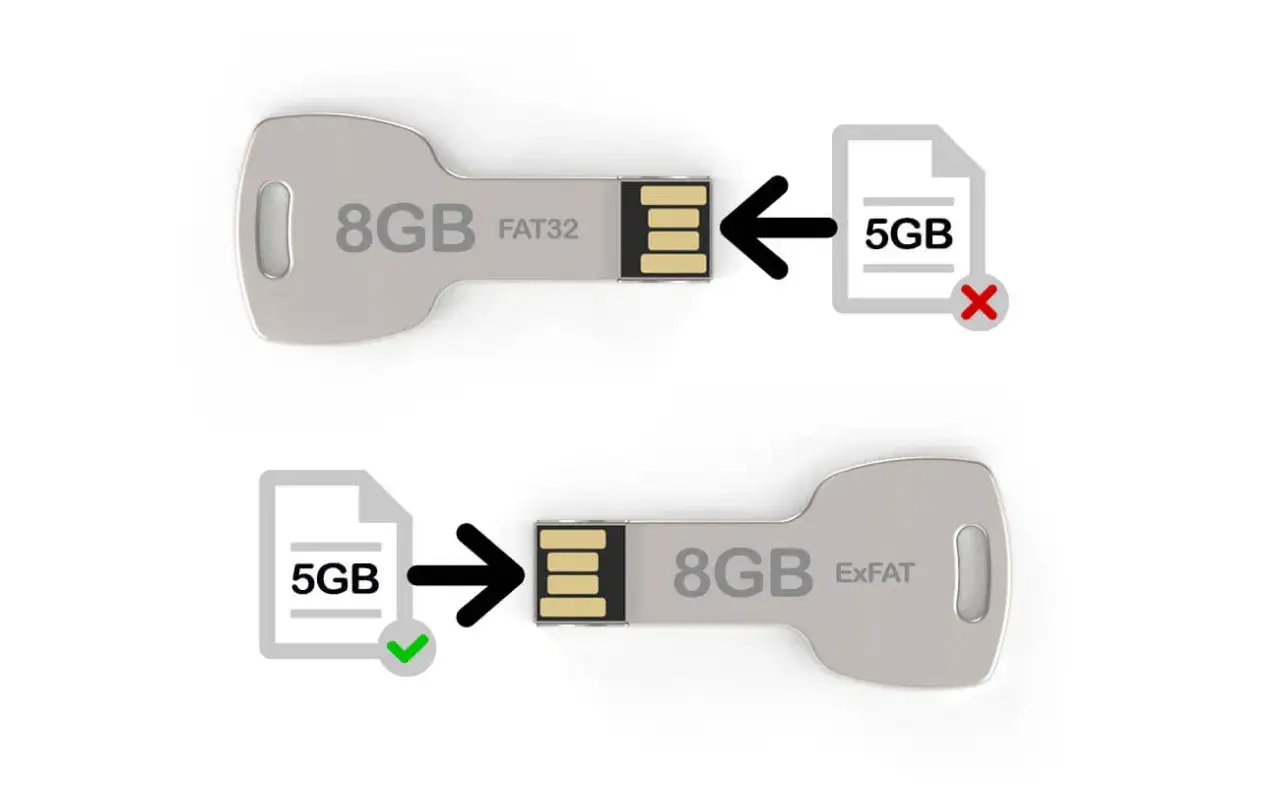
- Jeśli kopiujesz pojedynczy plik większy niż 4 GB, wybierz exFAT, a nie FAT32.
- Na Macu najwygodniej działa Finder, a na telefonie potrzebny jest odpowiedni adapter lub aplikacja Pliki.
- Po zakończeniu kopiowania zawsze bezpiecznie wysuń nośnik, zanim go odłączysz.
Co naprawdę dzieje się podczas kopiowania na pendrive
Najważniejsze jest rozróżnienie między kopiowaniem a przenoszeniem. Kopiowanie zostawia plik w oryginalnym miejscu i tworzy jego duplikat na pendrivie. Przenoszenie usuwa plik z miejsca źródłowego, więc jeśli coś pójdzie nie tak, możesz stracić jedyną kopię.
Ja zwykle zaczynam od prostego pytania: czy ten plik ma zostać u mnie, czy ma zniknąć z komputera? Jeśli potrzebujesz oddać dokument, zdjęcia albo film komuś innemu, kopiowanie jest bezpieczniejsze. Jeśli robisz archiwum na później, tym bardziej warto zacząć od kopii, a dopiero po weryfikacji usuwać źródło.
Druga rzecz to system plików. To on decyduje, czy pendrive przyjmie dany plik, jak będzie współpracował z innymi urządzeniami i czy nie zablokuje transferu w połowie. Kiedy ta część jest jasna, można przejść do samej operacji na konkretnych urządzeniach.
Jak skopiować pliki krok po kroku na komputerze i telefonie
Sam transfer zwykle trwa chwilę, o ile nośnik jest sprawny i ma wystarczająco dużo miejsca. W praktyce najważniejsze jest, żeby nie spieszyć się w ostatnim kroku i sprawdzić, czy plik faktycznie trafił tam, gdzie trzeba.
Na Windows
- Podłącz pendrive do portu USB.
- Otwórz Eksplorator plików i wejdź do nośnika.
- Przeciągnij plik lub folder do okna pendrive’a, albo użyj Ctrl+C i Ctrl+V.
- Poczekaj, aż pasek kopiowania dojdzie do końca.
- Sprawdź, czy plik pojawił się na liście, a potem wysuń nośnik z systemu.
Na macOS
- Włóż pendrive i otwórz Finder.
- W panelu bocznym wybierz nazwę nośnika.
- Przeciągnij plik do okna pendrive’a lub użyj skrótu Command+C i Command+V.
- Odczekaj, aż kopiowanie się zakończy, bo Finder czasem domyka zapis chwilę po zniknięciu paska postępu.
- Wysuń nośnik z poziomu Findera, nie tylko fizycznie wyjmuj go z portu.
Przeczytaj również: Jak sprawdzić hz monitora i uniknąć problemów z wydajnością
Na telefonie lub tablecie
Tu wszystko zależy od sprzętu. W urządzeniach z USB-C często wystarczy przejściówka albo bezpośrednie podłączenie pamięci. Jak podaje Apple, zewnętrzny nośnik musi mieć jedną partycję i być sformatowany w jednym z obsługiwanych systemów, w tym exFAT, FAT32 lub FAT. W praktyce najwygodniej używać aplikacji Pliki albo menedżera plików producenta urządzenia.
Jeśli kopiujesz zdjęcia lub filmy z telefonu, zwróć uwagę na to, czy nośnik jest widoczny jako miejsce docelowe. Częsty problem polega nie na samym pliku, tylko na braku adaptera, zbyt małej mocy zasilania albo niezgodnym formacie. Gdy sam proces jest już prosty, kolejne pytanie brzmi: czy pendrive na pewno przyjmie dany plik bez blokady?
Jaki format pendrive'a wybrać, żeby plik faktycznie się zmieścił
To właśnie format nośnika najczęściej decyduje o tym, czy kopiowanie się powiedzie. Jeśli pendrive ma służyć tylko w jednym środowisku, wybór bywa prosty. Jeśli ma pracować między różnymi urządzeniami, warto podejść do tego rozsądniej.
| Format | Kiedy ma sens | Największa zaleta | Ograniczenie |
|---|---|---|---|
| FAT32 | Starsze telewizory, konsole, sprzęt car audio, urządzenia o ograniczonej zgodności | Bardzo szeroka kompatybilność | Pojedynczy plik nie może być większy niż 4 GB |
| exFAT | Współpraca między Windows, macOS, telefonami i nowoczesnymi urządzeniami | Dobry do dużych plików i wymiany danych | Nie każdy bardzo stary sprzęt go rozpozna |
| NTFS | Głównie komputery z Windowsem | Dobre wsparcie dla pracy w środowisku Windows | Bywa słabiej obsługiwany przez sprzęt multimedialny i część urządzeń mobilnych |
Jak podaje Microsoft, exFAT obsługuje bardzo duże pliki, dlatego jest rozsądnym wyborem do filmów, dużych archiwów i paczek zdjęć. Ja traktuję go jako format domyślny do zwykłej wymiany danych między różnymi urządzeniami. FAT32 zostawiam głównie wtedy, gdy wiem, że nośnik ma działać w starszym sprzęcie.
Jeśli na pendrivie ma się znaleźć tylko dokument Worda albo kilka PDF-ów, praktycznie każdy z tych formatów wystarczy. Gdy jednak pojawia się materiał wideo, obraz systemu, backup projektu albo pojedyncze archiwum większe niż 4 GB, wybór formatu robi różnicę od razu. Kiedy już to wiesz, łatwiej zrozumieć, skąd biorą się komunikaty o błędach.
Dlaczego kopiowanie czasem się zatrzymuje i jak to naprawić
Najczęstszy scenariusz jest prosty: plik jest za duży dla danego systemu plików albo na nośniku po prostu nie ma już miejsca. Drugi problem to uszkodzony system plików, który sprawia, że pendrive widzi się w systemie, ale zapis nie przechodzi do końca.
- Plik większy niż 4 GB na FAT32. Rozwiązanie: przenieś nośnik na exFAT lub podziel plik na mniejsze części.
- Brak miejsca, mimo że system pokazuje niewielką rezerwę. Rozwiązanie: zostaw zapas, bo część urządzeń nie lubi pełnego zapełnienia.
- Nośnik tylko do odczytu. Rozwiązanie: sprawdź przełącznik blokady, prawa dostępu albo stan pendrive’a.
- Błędy systemu plików. Rozwiązanie: skopiuj ważne dane gdzie indziej i napraw lub sformatuj nośnik.
- Problem z portem lub hubem USB. Rozwiązanie: podłącz bezpośrednio do komputera i sprawdź inny port.
W takich sytuacjach nie warto zgadywać. Najpierw sprawdzam rozmiar pliku, potem format pendrive’a, a dopiero później samą pamięć. To oszczędza czas i zmniejsza ryzyko, że ktoś zacznie niepotrzebnie formatować nośnik z ważnymi danymi. Gdy błędy są już pod kontrolą, zostaje jeszcze kwestia zwykłych nawyków, które potrafią zepsuć nawet prosty transfer.
Najczęstsze błędy przy używaniu pendrive'a
Wiele problemów nie wynika z technologii, tylko z pośpiechu. Pendrive wygląda niepozornie, więc łatwo traktować go jak coś, co można odłączyć w dowolnym momencie. To zwykle kończy się później niżej niż trzeba, na przykład uszkodzonym plikiem albo komunikatem o konieczności naprawy dysku.
- Wyjmowanie nośnika bez bezpiecznego wysunięcia może przerwać zapis i uszkodzić dane.
- Praca na jedynej kopii jest ryzykowna, zwłaszcza przy ważnych dokumentach, zdjęciach i materiałach z pracy.
- Przesyłanie bardzo dużych plików na FAT32 kończy się blokadą dokładnie wtedy, gdy transfer jest już prawie gotowy.
- Używanie taniego no-name'a do ważnych danych często wychodzi drożej niż zakup lepszego nośnika.
- Zbyt długie nazwy i dziwne znaki potrafią sprawiać kłopoty starszemu sprzętowi, zwłaszcza telewizorom i odtwarzaczom samochodowym.
Ja zwykle robię jeszcze jedną prostą rzecz: po skopiowaniu otwieram plik bezpośrednio z pendrive’a i sprawdzam, czy da się go odczytać. To zajmuje kilkanaście sekund, a potrafi uratować godzinę pracy, jeśli coś poszło nie tak. Zostaje już tylko dopracowanie kilku praktycznych nawyków, które sprawiają, że nośnik służy długo, a nie tylko do pierwszego użycia.
Co warto sprawdzić, zanim uznasz kopię za gotową
Jeśli pendrive ma być używany regularnie, lepiej myśleć o nim jak o narzędziu, a nie o jednorazowym nośniku. Dla codziennego użytku najrozsądniej wybierać model z USB 3.x, sensowną pojemnością i formatem, który pasuje do Twoich urządzeń. W praktyce 64-128 GB to zwykle najwygodniejszy zakres dla większości osób, a przy większych plikach warto od razu celować wyżej.
- Do dokumentów i prezentacji wystarczy mniejsza pojemność, ale do zdjęć i filmów lepiej mieć większy zapas.
- Jeśli pracujesz na różnych systemach, exFAT zwykle daje najmniej tarcia.
- Jeśli nośnik często ląduje w kieszeni albo plecaku, obudowa z metalowym korpusem i osłoną złącza ma sens bardziej niż efektowny wygląd.
- Jeśli pliki są ważne, przechowuj ich drugą kopię gdzie indziej, bo pendrive nie jest archiwum długoterminowym.
Właśnie tak ja podchodzę do tematu: najpierw bezpieczeństwo danych, potem wygoda, a dopiero na końcu sam format i pojemność. Dzięki temu zwykłe kopiowanie nie zamienia się w serię niepotrzebnych problemów, a pendrive faktycznie robi to, do czego został kupiony.