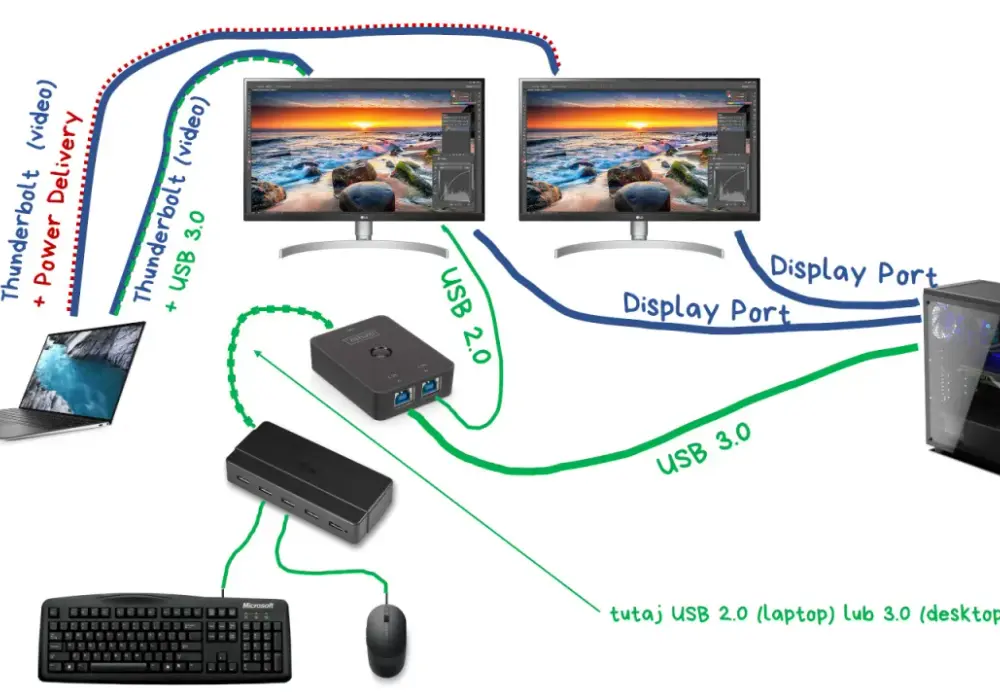

Monitor z komputerem da się połączyć szybko, ale tylko wtedy, gdy port, kabel i ustawienia obrazu pasują do siebie. W tym tekście pokazuję, jak podłączyć monitor z komputerem, jak rozpoznać HDMI, DisplayPort i USB-C, a także co zrobić, gdy ekran świeci na czarno mimo prawidłowego kabla. Dorzucam też kilka praktycznych skrótów, które oszczędzają czas przy pierwszej konfiguracji i przy późniejszych zmianach stanowiska.
Najkrótsza droga do działającego obrazu
- Najpierw sprawdź porty w monitorze i komputerze, bo to one decydują o wyborze kabla lub adaptera.
- Do komputera stacjonarnego najczęściej najlepiej sprawdza się DisplayPort albo HDMI, a do laptopa USB-C z obsługą obrazu.
- Nie każdy USB-C przesyła wideo, więc szukaj portu z DisplayPort Alt Mode albo Thunderbolt.
- Jeśli używasz przejściówki, zwróć uwagę na kierunek sygnału, bo nie każdy adapter działa w obie strony.
- Po podłączeniu ustaw w Windows tryb obrazu: duplikuj, rozszerz albo tylko drugi ekran.
- Gdy monitor nadal nie pokazuje obrazu, sprawdź źródło sygnału na samym monitorze i wyjście karty graficznej w komputerze.
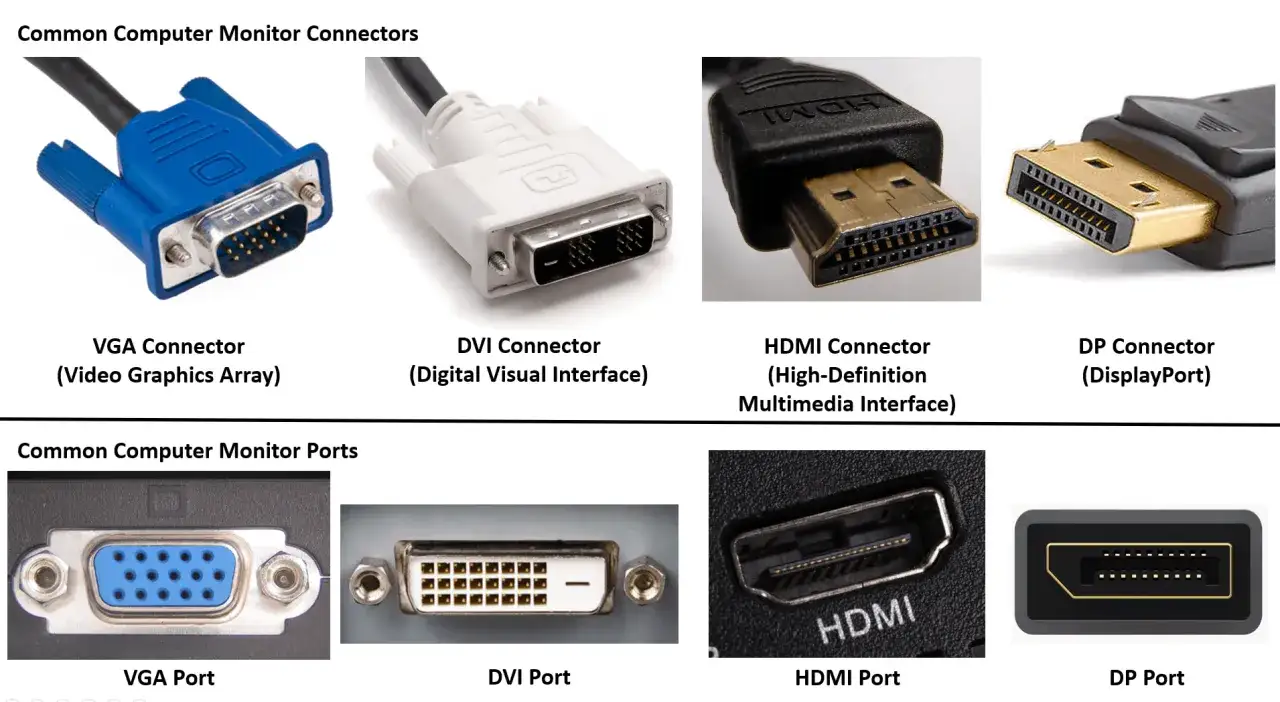
Najpierw rozpoznaj porty, bo od nich zależy cały wybór
Ja zaczynam od złączy, bo to od razu zawęża cały temat. Jeśli oba urządzenia mają ten sam standard, sprawa jest prosta. Jeśli nie, trzeba rozsądnie dobrać kabel albo adapter, a nie zgadywać po samym kształcie wtyczki.
| Złącze | Co daje | Kiedy wybrać | Ograniczenia |
|---|---|---|---|
| HDMI | Obraz i dźwięk jednym kablem | Domowe biurko, monitor do laptopa, konsola | Przy wyższych odświeżaniach trzeba pilnować wersji kabla i portu |
| DisplayPort | Obraz i dźwięk, bardzo dobry wybór do PC | Komputer stacjonarny, gry, wyższe Hz | Najczęściej trafia do monitorów, rzadziej do telewizorów |
| USB-C / Thunderbolt | Obraz, często też ładowanie i dane | Laptop, stacja dokująca, czyste biurko | Port musi obsługiwać video, nie wystarczy samo USB-C |
| DVI | Cyfrowy obraz bez audio | Starsze monitory i starsze karty | To rozwiązanie raczej awaryjne niż przyszłościowe |
| VGA | Analogowy obraz | Tylko bardzo stare urządzenia | Niższa ostrość i brak sensu przy nowym sprzęcie |
W praktyce najczęściej wygrywa proste połączenie tego samego standardu po obu stronach: HDMI do HDMI albo DisplayPort do DisplayPort. Jeśli w laptopie widzę USB-C z ikoną obrazu, zwykle traktuję je jako najwygodniejsze wejście, bo porządkuje kabel zasilania i sygnał w jednym miejscu. Kiedy porty już rozpoznasz, można przejść do kabla albo adaptera, a tutaj łatwo kupić coś, co wygląda dobrze tylko na papierze.
Dobierz kabel albo adapter pod konkretny układ
Samo złącze to jeszcze nie wszystko. Jeśli oba urządzenia mają ten sam port, biorę zwykły kabel, bo jest najmniej podatny na kaprysy. Jeśli muszę mieszać standardy, sprawdzam trzy rzeczy naraz: kierunek sygnału, wersję kabla i długość.
| Sytuacja | Co zwykle działa | Na co uważać |
|---|---|---|
| DisplayPort w komputerze, HDMI w monitorze | Adapter DP do HDMI, czasem pasywny | W źródle musi być obsługa DP++ albo trzeba wybrać aktywny adapter |
| HDMI w komputerze, DisplayPort w monitorze | Aktywny adapter HDMI do DisplayPort | To połączenie zwykle nie działa na najprostszej przejściówce |
| USB-C w laptopie, HDMI albo DP w monitorze | Kabel lub adapter USB-C z obsługą obrazu | Port musi mieć DisplayPort Alt Mode albo Thunderbolt |
Jeśli miałbym podać jedną praktyczną zasadę, to powiedziałbym tak: nie kupuj przejściówki w ciemno. Przy 4K, 120 Hz czy 144 Hz różnica między porządnym kablem a przypadkowym adapterem potrafi być bardzo odczuwalna. Prosty kabel HDMI lub DisplayPort to zwykle wydatek rzędu 15-40 zł, lepszy certyfikowany 40-80 zł, a aktywny adapter częściej mieści się w widełkach 80-200 zł. Ja przy zwykłym stanowisku trzymam się długości do 1,5-2 m, bo krótszy kabel zazwyczaj oznacza mniej problemów z sygnałem.
W tym miejscu warto też zapamiętać jeden detal: HDMI i DisplayPort przesyłają obraz i dźwięk, ale VGA już nie daje takiego komfortu, a DVI traktuję dziś głównie jako przejściowe rozwiązanie dla starszego sprzętu. Kiedy wybór kabla jest już jasny, można podłączyć wszystko bez zgadywania.
Podłącz monitor w odpowiedniej kolejności
Sam proces jest prosty, ale kolejność ma znaczenie, zwłaszcza przy pierwszym uruchomieniu. Ja zwykle robię to tak, żeby od razu wyeliminować najczęstsze błędy.
- Sprawdzam, czy monitor i komputer są wyłączone albo przynajmniej w stanie spoczynku.
- Wpinam kabel w odpowiedni port po stronie komputera i monitora, bez wciskania go na siłę.
- Jeśli to komputer stacjonarny z osobną kartą graficzną, podłączam przewód do wyjścia karty, a nie do płyty głównej.
- Na monitorze wybieram właściwe źródło sygnału, na przykład HDMI, DisplayPort albo USB-C.
- Uruchamiam komputer i czekam na obraz.
Ten ostatni krok bywa zdradliwy, bo wiele monitorów ma kilka wejść i nie zawsze samo przełączenie następuje automatycznie. Jeżeli ekran zostaje czarny, pierwsze, co robię, to sprawdzenie menu monitora i ręczne ustawienie źródła. W laptopie cały proces jest zwykle prostszy, bo jedno złącze USB-C potrafi załatwić obraz, ładowanie i czasem jeszcze hub USB. W stacjonarce najważniejsze jest trafienie w właściwe wyjście grafiki, bo tu najwięcej osób traci czas na banalnym szczególe.
Gdy po tym kroku obraz już się pojawi, warto od razu przejść do ustawień systemu i dopasować sposób pracy ekranu do tego, po co ten monitor właściwie podłączasz.
Ustaw obraz tak, żeby monitor pracował po twojemu
Połączenie działa, ale to jeszcze nie znaczy, że działa dobrze. W Windows najważniejszy jest szybki skrót Windows + P, bo od razu pozwala wybrać sposób pracy ekranu.
| Tryb | Co robi | Kiedy użyć |
|---|---|---|
| PC screen only | Pokazuje obraz tylko na ekranie komputera | Gdy monitor zewnętrzny nie jest potrzebny |
| Duplicate | Dubluje ten sam obraz na dwóch ekranach | Prezentacje, szybki podgląd, wspólne oglądanie |
| Extend | Rozszerza pulpit na dwa ekrany | Praca wielozadaniowa, wygodniejsze okna, montaż, analiza danych |
| Second screen only | Pokazuje obraz tylko na monitorze zewnętrznym | Laptop podpięty do biurka lub stacji dokującej |
Jeśli obraz się pojawia, ale nie jest idealny, sprawdzam jeszcze trzy rzeczy: rozdzielczość, skalowanie i odświeżanie. W Windows 11 wejdziesz w Ustawienia > System > Ekran, a potem w sekcję z dodatkowymi ekranami i zaawansowanymi ustawieniami. Przy monitorach 120, 144 albo 240 Hz Windows czasem ustawia bezpieczne 60 Hz, więc ręczna zmiana potrafi dać lepszy efekt niż jakakolwiek wymiana kabla. To właśnie tutaj wychodzi różnica między zwykłym działającym połączeniem a naprawdę dobrym stanowiskiem.
Jeżeli korzystasz z kilku ekranów, warto też ułożyć ich kolejność w ustawieniach, żeby kursor nie przeskakiwał nielogicznie między monitorami. Po chwili konfiguracji cały zestaw zaczyna działać dokładnie tak, jak powinien.
Gdy obraz nie wstaje, najpierw sprawdź te trzy rzeczy
Monitor nie widzi sygnału
Najczęściej winny jest zły Input na monitorze, kabel wpięty do niewłaściwego portu albo brak zasilania samego ekranu. W stacjonarce sprawdzam jeszcze, czy przewód siedzi w karcie graficznej, a nie w płycie głównej. Jeśli komputer ma kilka wyjść, podłączam monitor do innego portu, bo czasem pojedyncze gniazdo jest uszkodzone albo chwilowo nieaktywne.
Obraz jest, ale wygląda słabo
Rozmycie, czarne pasy albo brak wyższych Hz zwykle oznaczają kabel lub adapter poniżej możliwości monitora. Przy 4K i wysokim odświeżaniu nie oszczędzam na przypadkowych przejściówkach, bo oszczędność kilku złotych często kończy się ograniczeniem do 60 Hz. Jeśli wszystko działa, ale tekst wygląda miękko, sprawdzam też skalowanie i natywną rozdzielczość panelu.
Przeczytaj również: Odkurzacz Dyson ile trzyma bateria? Sprawdź, co wpływa na jej żywotność
USB-C nie daje obrazu
To normalne, jeśli port ma tylko dane albo ładowanie. Szukam oznaczenia DisplayPort Alt Mode lub Thunderbolt, a gdy go nie ma, wracam do HDMI albo klasycznego DisplayPortu. W praktyce to jedna z najczęstszych pomyłek przy laptopach, bo sam kształt wtyczki nie mówi jeszcze, czy przez nią popłynie obraz.
Jeśli po tych kontrolach nadal nic się nie zmienia, problem zwykle leży już w samym kablu, adapterze albo ustawieniach grafiki, a nie w monitorze jako takim. To dobra wiadomość, bo zawęża pole poszukiwań do kilku konkretnych elementów.
Trzy decyzje, które upraszczają podłączanie monitora na lata
- Do komputera stacjonarnego wybieram prosty kabel bez pośredników, bo bezpośrednie połączenie rzadziej sprawia kłopoty niż zestaw złożony z dwóch przejściówek.
- Do laptopa celuję w USB-C z obrazem i zasilaniem, bo wtedy jedno złącze ogarnia monitor, ładowarkę i porządek na biurku.
- Starsze standardy traktuję jako plan awaryjny, a nie docelową konfigurację, zwłaszcza jeśli zależy mi na ostrym obrazie i sensownym odświeżaniu.
Jeśli miałbym zostawić jedną zasadę na koniec, brzmiałaby prosto: najpierw dopasuj porty, potem kabel, a dopiero później ustawienia systemu. Taka kolejność oszczędza czas, bo od razu zawęża problem do jednego elementu zamiast zgadywać między monitorem, komputerem i przejściówką. A to w domowym stanowisku robi większą różnicę, niż wiele osób zakłada na starcie.