
Najpierw sprawdź port, kabel i źródło sygnału
- Najprościej zacząć od zgodnego połączenia: HDMI, USB-C albo DisplayPort.
- USB-C nie zawsze przesyła obraz, więc sam typ wtyczki nie wystarcza.
- Na monitorze trzeba ręcznie wybrać wejście, zwykle przez Input lub Source.
- W Windows najszybciej działa skrót Windows + P.
- Do pracy biurowej i wielozadaniowości zwykle najlepsze jest rozszerzenie pulpitu.
- Jeśli ekran 4K miga albo wygląda źle, problemem często bywa kabel, adapter albo zbyt wysokie ustawienia odświeżania.
Najprostsza droga to kabel zgodny z portami
Ja zawsze zaczynam od sprawdzenia, czy laptop i monitor mają wspólny standard. Jeśli tak, sprawa zwykle kończy się na jednym kablu. Jeśli nie, potrzebny jest adapter albo stacja dokująca, ale wtedy trzeba już pilnować, w którą stronę biegnie sygnał i czy dany port rzeczywiście obsługuje obraz.
| Połączenie | Kiedy ma sens | Plusy | Na co uważać |
|---|---|---|---|
| HDMI | Gdy laptop i monitor mają HDMI | Najprostsze, powszechne, przenosi obraz i dźwięk | Starszy kabel może ograniczać rozdzielczość lub odświeżanie |
| USB-C | W nowszych laptopach i monitorach | Jeden przewód może dać obraz, dźwięk i ładowanie | Nie każdy USB-C obsługuje wideo; trzeba sprawdzić tryb DisplayPort Alt Mode lub Thunderbolt |
| DisplayPort | Przy monitorach komputerowych i wyższym odświeżaniu | Bardzo dobry do pracy i grania | Rzadziej spotykany w laptopach niż HDMI lub USB-C |
| VGA / DVI | Przy starszym sprzęcie | Pomaga uratować starszy monitor | Gorszy obraz, zwykle bez dźwięku |
| Bezprzewodowo | Do prezentacji albo sporadycznego użycia | Bez kabla, wygodne w prostych scenariuszach | Większe opóźnienie, kompresja obrazu i zależność od zgodności urządzeń |
W praktyce największą pułapką jest myślenie, że każdy kabel USB-C da obraz. To nieprawda. Jeśli port służy tylko do danych albo ładowania, monitor się nie pojawi, nawet gdy wtyczka pasuje fizycznie. W takich sytuacjach adapter musi być dobrany do konkretnego typu wyjścia, a nie tylko do kształtu złącza. Gdy już to uporządkujesz, samo podłączenie staje się proste.
Jak podłączyć laptop do monitora krok po kroku
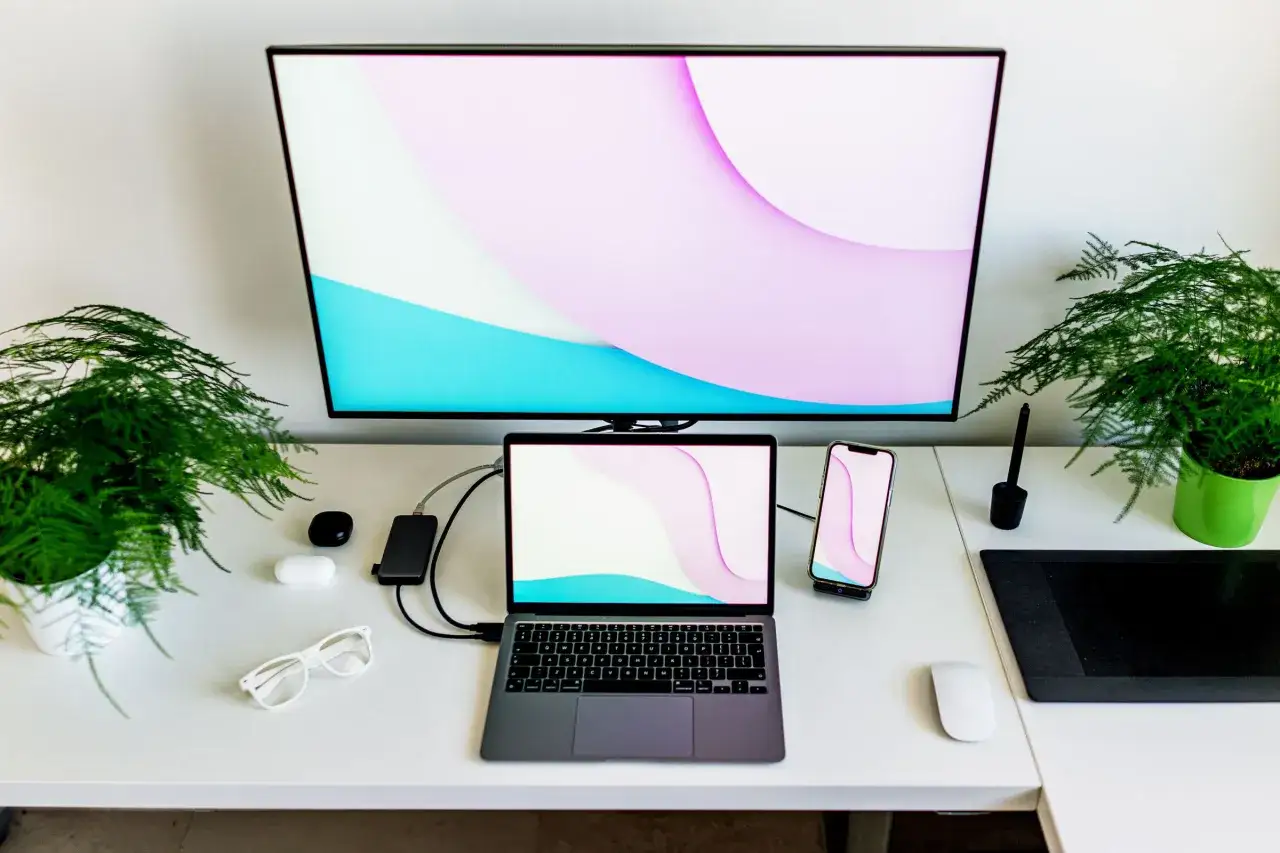
Najpierw ustaw monitor i upewnij się, że ma zasilanie. Potem podłącz kabel do laptopa i do monitora, a na końcu wybierz właściwe wejście sygnału w menu ekranu. Jeśli obraz nie pojawi się od razu, nie panikuj, bo bardzo często problem leży tylko w źle wybranym źródle.
- Włącz monitor i sprawdź, czy świeci dioda zasilania.
- Wepnij kabel do właściwych portów po obu stronach.
- Na monitorze przełącz wejście na ten port, do którego podłączyłeś laptopa.
- Na laptopie uruchom tryb wyświetlania odpowiedni do sytuacji.
- Jeśli korzystasz z dwóch ekranów, ustaw ich układ tak, by kursor przechodził między nimi naturalnie.
W Windows
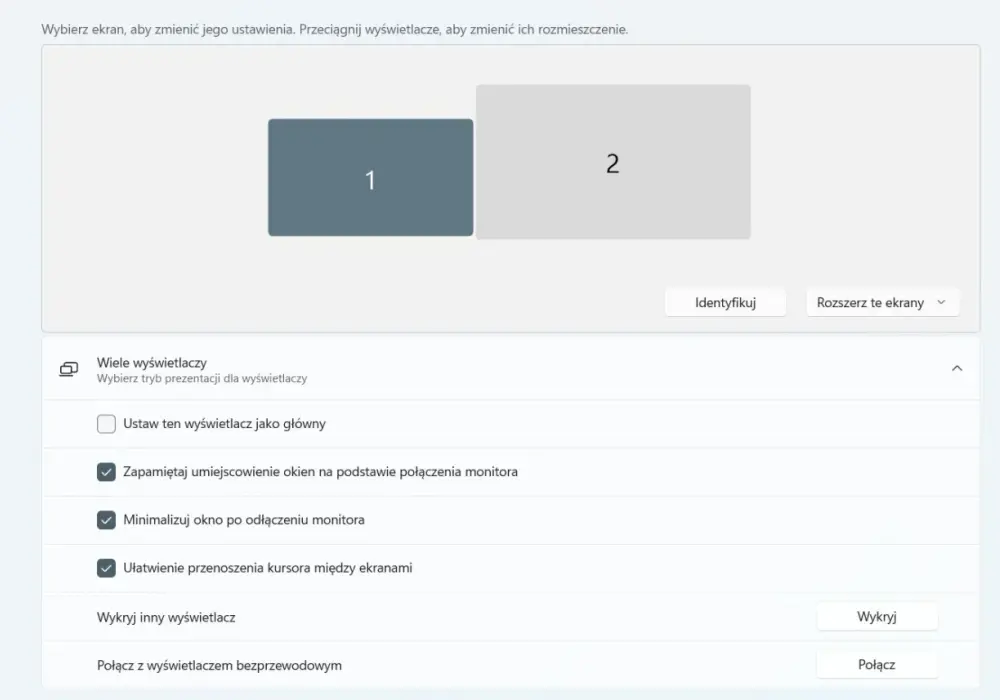
W Windows najwygodniej użyć skrótu Windows + P. Jak przypomina Microsoft, dzięki temu możesz szybko przełączać się między trybem tylko komputera, duplikowaniem obrazu, rozszerzeniem pulpitu i wyświetlaniem tylko na drugim ekranie. Po podłączeniu kilku monitorów warto też wejść w ustawienia ekranu i przeciągnąć ich układ tak, by odpowiadał rzeczywistemu ustawieniu na biurku.
- Tylko ekran komputera sprawdza się, gdy monitor zewnętrzny ma być chwilowo odłączony.
- Duplikuj jest najlepsze na prezentacje i szybkie pokazywanie tego samego obrazu.
- Rozszerz daje największą wygodę na co dzień, bo monitor staje się dodatkową przestrzenią roboczą.
- Tylko drugi ekran warto wybrać, gdy chcesz pracować wyłącznie na monitorze, na przykład przy domowym biurku.
Przeczytaj również: Dyson V12 czy V15 - który odkurzacz lepiej spełni Twoje oczekiwania?
Na Macu
Na Macu przejdź do Ustawień systemowych > Wyświetlacze i sprawdź, czy system wykrył monitor. Apple zwraca uwagę, że liczba obsługiwanych ekranów zależy od modelu Maca, więc jeśli planujesz rozbudowaną konfigurację, najlepiej najpierw zajrzeć do specyfikacji urządzenia. W samych ustawieniach wybierzesz klonowanie obrazu albo rozszerzenie pulpitu i dopasujesz rozmieszczenie ekranów do swojego biurka.Gdy połączenie już działa, najważniejsze staje się to, jak ma pracować ekran, bo to właśnie tryb wyświetlania najczęściej decyduje o wygodzie. I tu łatwo wybrać zły wariant, jeśli patrzysz tylko na sam fakt, że obraz się pojawił.
Tryb obrazu ma większe znaczenie, niż się wydaje
Wiele osób zatrzymuje się na etapie „działa albo nie działa”, a to dopiero połowa sukcesu. Druga połowa to ustawienie odpowiedniego trybu. Inaczej pracuje się na monitorze, gdy chcesz oglądać film, inaczej gdy prowadzisz wideokonferencję, a jeszcze inaczej, gdy piszesz, edytujesz zdjęcia albo porównujesz kilka okien naraz.
| Tryb | Co robi | Kiedy go wybrać | Ograniczenia |
|---|---|---|---|
| Tylko ekran komputera | Obraz zostaje na laptopie | Gdy monitor jest chwilowo zbędny | Nie wykorzystujesz większego ekranu |
| Duplikuj | Ten sam obraz pojawia się na obu ekranach | Prezentacje, pokazywanie treści komuś obok, proste demonstracje | Mniej wygodne do pracy wielozadaniowej; przy wyższych rozdzielczościach mogą pojawić się ograniczenia |
| Rozszerz | Pulpit staje się większy i możesz przenosić okna między ekranami | Praca biurowa, montaż, research, wiele aplikacji naraz | Trzeba raz ustawić układ ekranów |
| Tylko drugi ekran | Laptop przechodzi na drugi plan, obraz idzie wyłącznie na monitor | Stałe stanowisko pracy, domowe biurko, oglądanie w większym formacie | Wymaga, żeby monitor był zawsze gotowy do pracy |
Na co dzień najczęściej wygrywa Rozszerz. To najpraktyczniejszy wariant, bo laptop nie traci swojej funkcji, a monitor naprawdę zwiększa przestrzeń roboczą. Przy prezentacjach albo krótkim pokazie komuś obok lepsze będzie duplikowanie. Właśnie dlatego nie traktuję tych trybów jako dodatku, tylko jako część samego podłączenia. Z takim ustawieniem łatwiej też zdiagnozować błędy, gdy coś nie działa tak, jak powinno.
Gdy monitor nie pokazuje obrazu, sprawdź to po kolei
Jeśli po podłączeniu ekran pozostaje czarny, nie zaczynaj od zakupu nowego monitora. Najczęściej winny jest jeden z czterech elementów: źle wybrane źródło, niedociśnięty kabel, nieobsługiwany port USB-C albo ustawienie, które nie pasuje do rozdzielczości i odświeżania. Przy 4K warto szczególnie uważać na kabel i tryb pracy, bo to właśnie tam różnice w jakości przewodu wychodzą najszybciej.
| Objaw | Najczęstsza przyczyna | Co zrobić |
|---|---|---|
| Monitor świeci, ale nie ma obrazu | Złe źródło sygnału | Przełącz Input/Source na właściwy port |
| Komputer nic nie wykrywa | Kabel, adapter albo port nie obsługują wideo | Sprawdź inny kabel, inny port lub adapter z obsługą obrazu |
| Obraz miga, przerywa albo wygląda nienaturalnie | Zbyt słaby kabel lub zbyt wysokie ustawienia obrazu | Obniż odświeżanie, ustaw niższą rozdzielczość albo użyj kabla wspierającego 4K przy 60 Hz |
| Po adapterze działa tylko dźwięk albo tylko dane | Niewłaściwy typ przejściówki | Dobierz adapter do konkretnego standardu sygnału, nie tylko do końcówki wtyczki |
| Na jednym laptopie działa, na drugim nie | Różne możliwości portów | Sprawdź specyfikację konkretnego laptopa, zwłaszcza przy USB-C |
- Odłącz kabel i podłącz go ponownie, bo czasem problem jest banalnie mechaniczny.
- Spróbuj innego portu w monitorze, jeśli ma kilka wejść.
- Jeśli używasz USB-C, upewnij się, że port laptopa obsługuje obraz, a nie tylko ładowanie i transfer danych.
- Przy monitorze 4K sprawdź, czy połączenie wspiera 4K przy 60 Hz; inaczej obraz może wyglądać źle mimo poprawnego podpięcia.
- Gdy system widzi ekran, ale układ jest dziwny, wróć do ustawień wyświetlania i uporządkuj rozmieszczenie ekranów.
Jeśli po takiej kontroli nadal nic się nie wyświetla, problem zwykle leży już nie w samym monitorze, tylko w zgodności sprzętu. Wtedy najkrótsza droga to sprawdzić dokumentację laptopa, adaptera i monitora zamiast zgadywać na ślepo. To oszczędza więcej czasu niż kolejne przypadkowe przepinanie kabli.
Bezprzewodowo i przez stację dokującą tylko wtedy, gdy naprawdę ma to sens
Bezprzewodowe przesyłanie obrazu brzmi wygodnie, ale w domowym użytku najczęściej ma sens tylko wtedy, gdy pokazujesz coś okazjonalnie. Do filmu, prezentacji albo szybkiego udostępnienia ekranu to może wystarczyć. Do pracy przy biurku, edycji materiałów albo grania kabel nadal jest po prostu pewniejszy. Połączenia bezprzewodowe mają opóźnienie, bywają mniej stabilne i są bardziej wrażliwe na zgodność urządzeń.
W świecie Windows takie rozwiązanie opiera się na wyświetlaczach bezprzewodowych, a w ekosystemie Apple na AirPlay, ale w obu przypadkach odbiornik też musi to wspierać. Na zwykłym monitorze bez odpowiedniego modułu Wi-Fi albo bez dodatkowego odbiornika nie zadziała to tak po prostu. Dlatego traktuję bezprzewodowość jako dodatek, nie jako podstawę.
Stacja dokująca ma więcej sensu wtedy, gdy laptop stoi w jednym miejscu i chcesz jednym przewodem ogarnąć obraz, ładowanie, mysz, klawiaturę i sieć. Jeszcze wygodniejszy bywa monitor z USB-C i Power Delivery, czyli zasilaniem przesyłanym tym samym kablem. To bardzo praktyczne w domu, bo redukuje liczbę przewodów i sprawia, że podłączenie laptopa do stanowiska trwa kilka sekund.
Jeśli miałbym wskazać rozwiązanie najbardziej odporne na codzienne używanie, postawiłbym na prosty kabel, monitor z czytelnym menu wejść i jeden dobrze ustawiony tryb pracy. Reszta to już dodatki, które mają poprawiać wygodę, a nie ratować podstawową funkcję.
Najpewniejszy domowy zestaw to prosty kabel i jeden stały scenariusz pracy
W praktyce najlepszy efekt daje układ bez niespodzianek: laptop, monitor, zgodny kabel i jasno ustawione źródło sygnału. Jeśli sprzęt jest nowy, wybieraj HDMI albo USB-C z obsługą obrazu. Jeśli monitor stoi jako stałe centrum pracy, rozważ model z USB-C i zasilaniem, bo wtedy jeden przewód załatwia większość codziennych potrzeb.
Ja robię to zawsze w tej samej kolejności: sprawdzam porty, podłączam kabel, wybieram wejście na monitorze, a dopiero potem ustawiam tryb obrazu w systemie. Taki prosty porządek rozwiązuje większość problemów, zanim w ogóle zamienią się w problem techniczny. I właśnie dzięki temu podłączenie przestaje być jednorazową próbą, a staje się normalną, szybką częścią domowego stanowiska pracy.