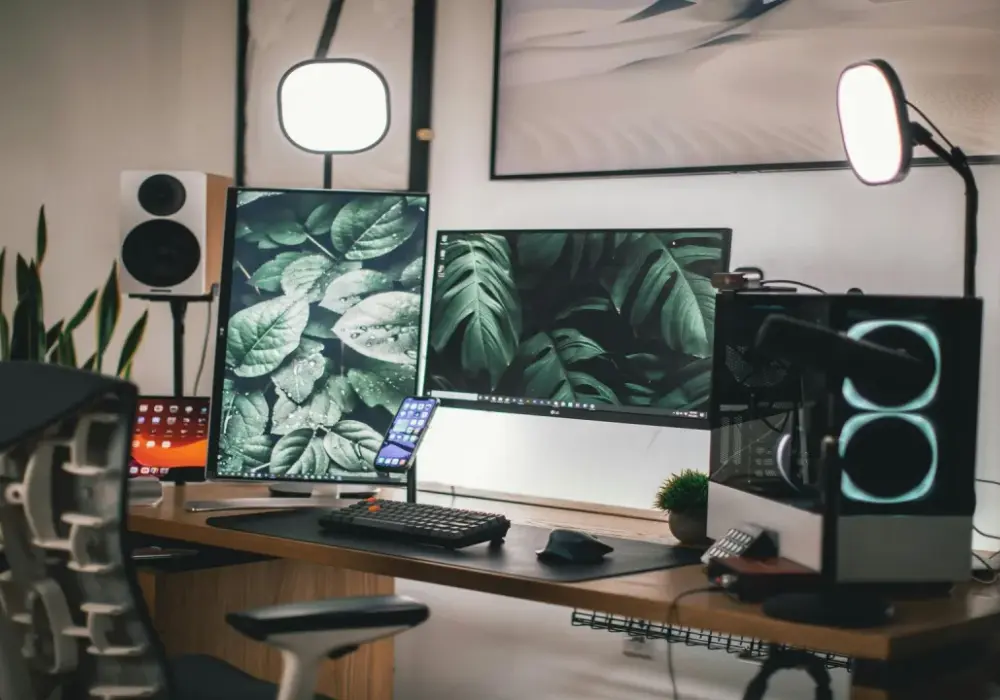

Wiele osób próbuje przeciągnąć obraz myszą, a potem dziwi się, że nic się nie dzieje, bo gra działa w pełnym ekranie ekskluzywnym. To właśnie odpowiada na pytanie, jak przeniesc gre z jednego ekranu na drugi, bez zgadywania i bez zbędnego klikania.
W tym tekście pokazuję najkrótszą drogę, a potem rozpisuję sytuacje, w których trzeba najpierw zmienić tryb obrazu albo poprawić ustawienia systemu. Dzięki temu łatwiej ogarnąć zarówno laptop podpięty do TV, jak i typowy domowy zestaw z dwoma monitorami.
Najkrótsza droga to właściwy tryb obrazu i skrót Windows, a nie samo przeciąganie okna
- Jeśli gra jest w oknie lub w trybie bez ramek, najczęściej wystarczy skrót Windows + Shift + strzałka w lewo lub w prawo.
- Jeśli tytuł działa w pełnym ekranie, na ogół trzeba go najpierw przełączyć do okna skrótem Alt + Enter albo opcją w ustawieniach.
- Windows + P powinno ustawić tryb „Rozszerz”, bo w trybie duplikowania przenoszenie gry między ekranami zwykle traci sens.
- Gdy gra wraca na zły monitor, warto sprawdzić, który ekran jest ustawiony jako główny w ustawieniach systemu.
- W wielu grach najpewniejsza jest opcja „okno bez ramek”, bo łączy wygodę pełnego ekranu z łatwym przenoszeniem obrazu.
Najkrótsza droga do drugiego ekranu
Ja zwykle zaczynam od rzeczy najprostszej: sprawdzam, czy gra nie działa już w trybie okienkowym albo bez ramek. Jeśli tak, aktywne okno da się przenieść skrótem Windows + Shift + strzałka w lewo/prawo. Microsoft przypisuje ten zestaw właśnie do przesuwania aktywnego okna między monitorami, więc w normalnym układzie dwóch ekranów to najszybszy wariant.
Jeżeli gra jest zablokowana w klasycznym pełnym ekranie, najpierw przełączam ją do okna. W wielu tytułach działa Alt + Enter, choć nie każda gra reaguje identycznie. Dopiero potem przeciągam okno myszą albo używam skrótu systemowego, a na końcu wracam do trybu, który najlepiej pasuje do danego tytułu.
- Upewnij się, że pulpit jest rozszerzony, a nie zduplikowany.
- Jeśli gra jest w pełnym ekranie, spróbuj Alt + Enter.
- Przenieś okno skrótem Windows + Shift + strzałka.
- Gdy trzeba, złap pasek tytułu i przeciągnij grę na drugi ekran.
- Po wszystkim wróć do trybu, w którym gra działa najstabilniej.
To podejście działa szczególnie dobrze przy laptopie podpiętym do telewizora, bo tam różnice między ekranami są zwykle większe niż w klasycznym zestawie dwóch monitorów. Kiedy skrót nie wystarcza, problem najczęściej leży już w trybie wyświetlania, więc przechodzę do następnego kroku.
Kiedy wystarczy skrót, a kiedy trzeba zmienić tryb gry
Nie każda gra zachowuje się tak samo. W praktyce przenoszenie obrazu między ekranami zależy głównie od tego, czy tytuł działa w pełnym ekranie ekskluzywnym, w oknie bez ramek, czy w zwykłym oknie. Różnica brzmi technicznie, ale dla użytkownika oznacza bardzo konkretne zachowanie przy przełączaniu monitorów.
| Tryb | Jak się zachowuje | Co mi daje | Ograniczenie |
|---|---|---|---|
| Pełny ekran ekskluzywny | Gra przejmuje ekran bardzo mocno i często ignoruje zwykłe przeciąganie | Najbardziej „samodzielny” tryb, dobry do skupienia się na grze | Najtrudniej go przenieść na inny monitor |
| Okno bez ramek | Wygląda jak pełny ekran, ale technicznie pozostaje oknem | Łatwo go przesuwać i szybko wracać do pulpitu | Niektóre gry uruchamiają się w nim mniej stabilnie niż w pełnym ekranie |
| Zwykłe okno | Ma pasek tytułu i klasyczne krawędzie | Najprościej je przenieść i przestawić | Najmniej wygodne wizualnie, jeśli chcesz grać „na cały ekran” |
Jeśli mam wybierać jedno rozwiązanie do domowego zestawu z dwoma ekranami, najczęściej stawiam na okno bez ramek. Daje mi najmniej tarcia przy przełączaniu, a jednocześnie wygląda wystarczająco dobrze w grach, które nie potrzebują surowego pełnego ekranu. I właśnie dlatego warto najpierw zrozumieć tryb obrazu, zanim zacznie się szukać problemu w samym Windows.
Ustawienia Windows, które decydują o tym, gdzie gra się otworzy
W Windows najważniejsze jest to, czy ekrany pracują w trybie rozszerzenia. Do tego używam skrótu Windows + P i wybieram Rozszerz. Wtedy oba monitory tworzą jeden pulpit i dopiero w takim układzie ma sens przenoszenie gry z jednego ekranu na drugi. W trybie duplikowania oba ekrany pokazują to samo, więc „przerzucanie” okna zwykle nie daje realnej korzyści.
Druga rzecz to układ monitorów w ustawieniach systemowych. Jeśli ekran wirtualnie stoi po lewej stronie, a w rzeczywistości jest po prawej, skróty z literą lub strzałką mogą działać odwrotnie niż oczekujesz. Wchodzę więc w ustawienia wyświetlania, sprawdzam kolejność ekranów i ustawiam ten, na którym chcę grać, jako ekran główny tylko wtedy, gdy tytuł uporczywie wraca na zły monitor.
Na laptopach przydaje się jeszcze opcja zapamiętywania położenia okien po odłączeniu i podłączeniu monitora. To ma znaczenie zwłaszcza wtedy, gdy raz gram na matrycy laptopa, a raz na telewizorze w salonie. Windows potrafi wtedy zachować układ sensowniej niż przy każdym ręcznym przestawianiu wszystkiego od nowa.
Kiedy system jest poprawnie ustawiony, a gra nadal ląduje nie tam, gdzie trzeba, przechodzę do samego tytułu i jego opcji obrazu.
Co zrobić, gdy gra uparcie wraca na zły ekran
Tu najczęściej działa podejście warstwowe. Najpierw sprawdzam ustawienia grafiki w samej grze, bo wiele współczesnych tytułów ma opcję wyboru monitora, urządzenia wyświetlającego albo numeru ekranu. Jeśli taka opcja istnieje, zwykle jest skuteczniejsza niż wszelkie kombinacje z pulpitem.
Jeżeli gra nie ma osobnego wyboru monitora, robię prosty reset trybu obrazu: przełączam ją do okna, przenoszę na właściwy ekran i dopiero wtedy wracam do pełnego ekranu lub bez ramek. To ma sens, bo część gier „zapamiętuje” położenie dopiero po zmianie trybu, a nie po samym przeciągnięciu.
Gdy problem nadal wraca, chwilowo ustawiam docelowy ekran jako główny, uruchamiam grę i testuję, czy tytuł sam zapisuje nowy punkt startowy. To obejście nie zawsze jest eleganckie, ale w praktyce bywa najszybsze, zwłaszcza przy bardziej upartych produkcjach albo przy zestawach monitor + TV, gdzie system lubi wybierać ostatnio aktywne urządzenie.
Na końcu sprawdzam też rzeczy mniej oczywiste: nakładki typu Game Bar, aplikacje producenta karty graficznej i sterowniki. Nie są one pierwszą przyczyną problemu, ale gdy gra konsekwentnie odpala się w niewłaściwym miejscu, właśnie tam czasem siedzi konflikt.
Typowe błędy przy dwóch monitorach i telewizorze
Najczęstszy błąd jest banalny: użytkownik próbuje przenieść grę, gdy pulpit działa w trybie duplikowania. Wtedy oba ekrany pokazują dokładnie to samo, więc trudno mówić o realnym „drugim monitorze”. W takich warunkach trzeba najpierw przełączyć system na rozszerzenie.
Drugi problem pojawia się przy pełnym ekranie ekskluzywnym. Tego trybu zwykle nie da się przeciągnąć jak zwykłego okna, bo gra przejmuje kontrolę nad obrazem. Jeśli próbujesz łapać krawędź albo pasek tytułu, a okno nie reaguje, to nie znaczy, że coś jest zepsute. Po prostu jeszcze nie zmieniłeś trybu wyświetlania.
Trzeci kłopot to mylenie numerów ekranów. Windows potrafi widzieć monitor 1, 2 i 3 inaczej niż ty widzisz fizyczny układ na biurku, zwłaszcza po przepinaniu kabli HDMI i DisplayPort. Dlatego zawsze patrzę na podgląd w ustawieniach wyświetlania, a nie tylko na etykietę przypisaną przez system.
Przy telewizorze dochodzi jeszcze różnica odświeżania i skali obrazu. Gra może pamiętać ostatnie parametry uruchomienia i wracać do ekranu, na którym wcześniej zgadzały się rozdzielczość, częstotliwość i tryb pracy. To nie jest reguła dla każdej produkcji, ale w domowych zestawach bywa wystarczająco częste, żeby brać to pod uwagę.
Im bardziej mieszany zestaw masz w domu, tym bardziej opłaca się zacząć od trybu bez ramek i rozszerzonego pulpitu, zamiast walczyć z klasycznym fullscreenem od pierwszej sekundy.
Co zapamiętać, żeby następnym razem zrobić to w kilka sekund
Najbardziej praktyczna kolejność jest prosta: najpierw sprawdzam tryb Windows, potem tryb gry, a dopiero na końcu sam ruch okna. To skraca cały proces i oszczędza frustracji, bo nie próbuję przeciągać czegoś, co jeszcze nie działa jak zwykłe okno.
- Rozszerz pulpit skrótem Windows + P.
- Jeśli trzeba, zbij grę do okna skrótem Alt + Enter.
- Przenieś aktywne okno skrótem Windows + Shift + strzałka.
- W grach bezpośrednio sprawdź ustawienia monitora lub ekranu.
- Przy uporczywym problemie ustaw docelowy ekran jako główny i uruchom grę ponownie.
W domowych konfiguracjach to właśnie te pięć ruchów rozwiązuje większość problemów szybciej niż szukanie „magicznego” triku. Jeśli ustawisz rozszerzony pulpit, dobry tryb obrazu i właściwy ekran główny, przenoszenie gry między monitorami przestaje być zagadką, a staje się zwykłą czynnością na kilka sekund.