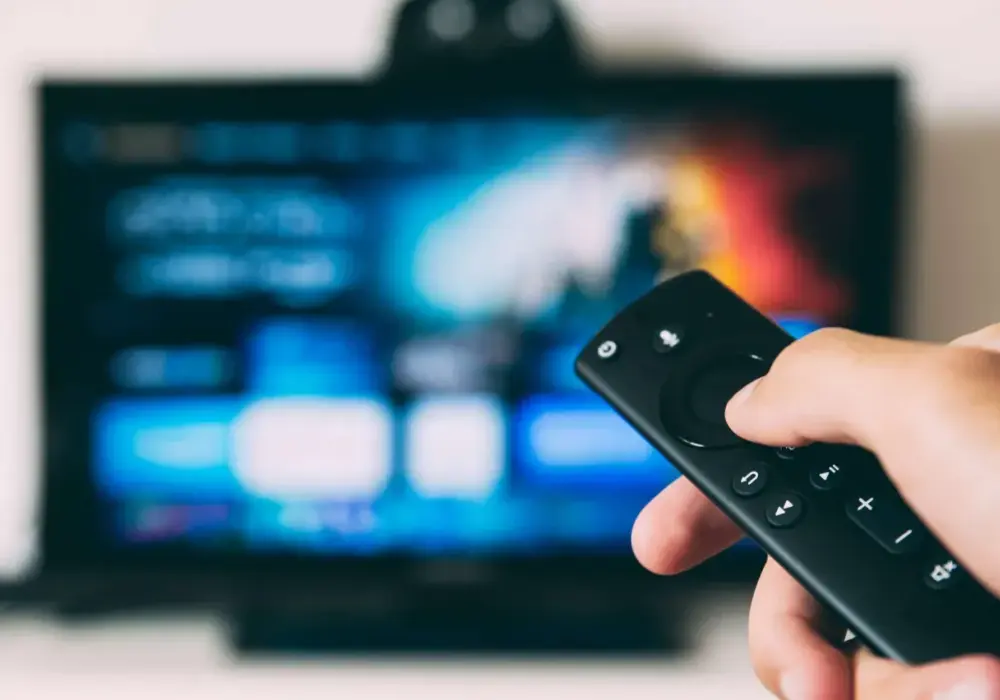

Najkrótsza droga do obrazu bez anteny
- Jeśli telewizor jest smart, połącz go z internetem i korzystaj z aplikacji VOD albo serwisów z kanałami na żywo.
- Jeśli odbiornik jest starszy, najprościej użyć przystawki HDMI, która doda mu funkcje smart.
- Jeśli zależy ci na klasycznych kanałach, wybierz IPTV, telewizję kablową albo satelitarną zamiast naziemnej.
- Do okazjonalnego oglądania wystarczy laptop, konsola lub telefon z funkcją castingu.
- Bez anteny nie odbierzesz DVB-T2, więc źródło sygnału musi być internetowe albo dostarczane przez operatora.
Najpierw rozróżnij brak anteny od braku sygnału
W praktyce „bez anteny” oznacza dwie różne sytuacje. Czasem telewizor stoi po prostu bez przewodu antenowego, a czasem w ogóle nie ma w budynku dostępu do instalacji naziemnej. W Polsce naziemna telewizja cyfrowa działa w standardzie DVB-T2/HEVC, więc jeśli chcesz odbierać ją tradycyjnie, potrzebujesz sygnału z anteny, nawet wtedy, gdy sam telewizor jest nowy i ma odpowiedni tuner.
Jeżeli chcesz po prostu oglądać obraz na ekranie, masz trzy główne drogi: internet, zewnętrzne urządzenie na HDMI albo usługę operatora. To ważne rozróżnienie, bo wielu użytkowników próbuje „naprawić” problem w ustawieniach telewizora, a tu nie ma czego naprawiać. Źródło sygnału trzeba zmienić, nie tylko przełączyć opcję w menu.
Ja zawsze zaczynam od pytania: czy ma być telewizja na żywo, czy wystarczy dostęp do treści z aplikacji? Od tej odpowiedzi zależy cały wybór. Następny krok to sprawdzenie, czy telewizor ma dostęp do internetu i jakie złącza oferuje.
Podłącz telewizor do internetu i uruchom aplikacje
Jeśli masz Smart TV, to najprostsze rozwiązanie zwykle jest już w samym telewizorze. Wystarczy połączyć go z siecią Wi-Fi albo kablem LAN, czyli przewodem sieciowym. LAN daje zwykle stabilniejsze połączenie niż Wi-Fi, a Wi-Fi jest wygodniejsze, gdy nie chcesz prowadzić kabla przez pokój. Gdy router stoi daleko, pasmo 2,4 GHz ma lepszy zasięg, a 5 GHz zwykle oferuje większą szybkość, ale gorzej przechodzi przez ściany.
- Wejdź w ustawienia sieci w telewizorze i sprawdź, czy odbiornik widzi twoją sieć.
- Połącz TV z internetem przez Wi-Fi albo podłącz kabel LAN.
- Zaktualizuj oprogramowanie telewizora, jeśli system tego wymaga.
- Otwórz sklep z aplikacjami i doinstaluj to, czego naprawdę potrzebujesz: serwis VOD, aplikację operatora albo aplikację z kanałami na żywo.
- Zaloguj się i sprawdź, czy obraz startuje bez przycięć.
Do codziennego oglądania najlepiej sprawdzają się aplikacje operatorów i serwisów streamingowych. Na jednym ekranie możesz mieć jednocześnie telewizję na żywo, archiwum programów, seriale i materiały na żądanie. Trzeba tylko pamiętać, że nie każda aplikacja jest dostępna na każdym modelu, a starsze systemy smart bywają wyraźnie wolniejsze. Jeśli sklep z aplikacjami wygląda pusto albo system nie pozwala zainstalować potrzebnej usługi, to sygnał, że lepiej przejść do rozwiązania zewnętrznego.
Gdy internet działa stabilnie, a telewizor ma aktualny system, masz już większość pracy za sobą. Jeśli jednak odbiornik nie jest smart albo działa zbyt ospale, rozsądniej będzie dołożyć urządzenie na HDMI.
Gdy telewizor nie jest smart, użyj HDMI albo przystawki
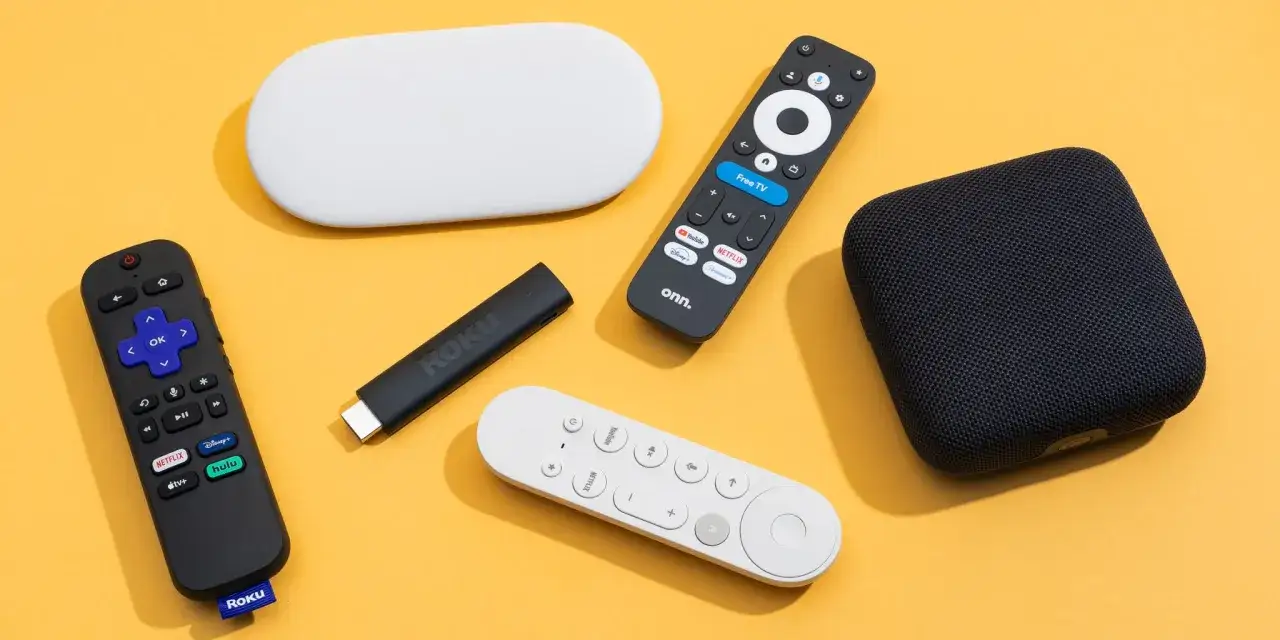
HDMI to standardowe złącze obrazu i dźwięku. Dzięki niemu zwykły telewizor można zamienić w ekran dla przystawki, laptopa, konsoli albo telefonu. To często najlepsza odpowiedź wtedy, gdy sprzęt jest starszy, ale sam panel nadal działa dobrze i nie ma sensu kupować nowego telewizora tylko po to, żeby dostać aplikacje.
| Rozwiązanie | Co daje | Kiedy ma sens | Orientacyjny koszt startowy |
|---|---|---|---|
| Przystawka HDMI, na przykład Chromecast z Google TV, Fire TV Stick albo Android TV box | Aplikacje, casting, wygodne menu, szybki dostęp do treści | Gdy masz starszy telewizor, ale chcesz wygodnie oglądać codziennie | Najczęściej około 150–400 zł |
| Laptop podłączony przez HDMI | Pełny dostęp do przeglądarki, aplikacji i serwisów online | Gdy oglądasz okazjonalnie i nie chcesz kupować dodatkowego sprzętu | 0 zł, jeśli masz laptop; kabel zwykle 20–60 zł |
| Telefon lub tablet z castingiem | Szybkie przesyłanie obrazu z aplikacji mobilnej na telewizor | Gdy chcesz odtworzyć coś doraźnie i nie potrzebujesz stałego setupu | 0–300 zł, zależnie od użytej przystawki |
| Konsola do gier albo komputer | Jedno urządzenie do rozrywki, gier i treści online | Gdy i tak masz już taki sprzęt pod telewizorem | 0 zł, jeśli sprzęt już stoi przy TV |
To rozwiązanie jest szczególnie dobre wtedy, gdy telewizor ma dobry obraz, ale przestarzałe oprogramowanie. Wtedy nie wymieniasz całego sprzętu, tylko dodajesz brakującą warstwę inteligentnych funkcji. Jeśli jednak zależy ci na kanałach w klasycznym układzie ramówki, sama przystawka może nie wystarczyć.
Jeśli chcesz kanały na żywo, wybierz IPTV, kablówkę albo satelitę
Jeżeli priorytetem są klasyczne kanały telewizyjne, transmisje sportowe i programy „na żywo”, najbliższym zamiennikiem anteny jest usługa operatora. W praktyce chodzi o IPTV, telewizję kablową albo satelitarną. IPTV to telewizja dostarczana przez sieć internetową operatora, a nie przez otwarty sygnał naziemny. Kablówka opiera się na sieci operatora w budynku lub na osiedlu, a satelita wymaga czaszy i dekodera, więc nie używa anteny naziemnej, ale nadal potrzebuje osobnej instalacji.| Usługa | Co trzeba mieć | Największa zaleta | Największe ograniczenie |
|---|---|---|---|
| IPTV | Internet stacjonarny, dekoder lub aplikację operatora | Wygodny dostęp do kanałów na żywo i archiwum | Abonament i zależność od jakości łącza |
| Telewizja kablowa | Instalację operatora w lokalu i często dekoder | Stabilny odbiór i klasyczna oferta kanałów | Dostępność zależy od miejsca zamieszkania |
| Telewizja satelitarna | Czaszę, konwerter i dekoder | Dostęp praktycznie w każdym miejscu | Montujesz dodatkową instalację i liczysz się z pogodą |
Jeżeli chcesz po prostu zastąpić antenę czymś, co pozwoli oglądać kanały w znanym układzie, to właśnie operator daje najbardziej „telewizyjne” doświadczenie. Gdy jednak pojawiają się problemy, zwykle winna nie jest sama usługa, tylko konfiguracja albo sieć domowa.
Gdzie najczęściej wszystko się wykłada
Najwięcej kłopotów nie wynika z braku anteny, tylko z drobiazgów: złego źródła sygnału, słabego Wi-Fi albo starego oprogramowania. To właśnie te rzeczy warto sprawdzić jako pierwsze, bo potrafią zaoszczędzić pieniądze i czas. Poniżej zebrałem najczęstsze sytuacje, które widzę w praktyce.
| Objaw | Najczęstsza przyczyna | Co zrobić od razu |
|---|---|---|
| Czarny ekran po podłączeniu przystawki | Telewizor stoi na innym źródle niż HDMI | Przełącz pilota na właściwy port HDMI |
| Obraz się tnie albo buforuje | Słabe Wi-Fi, duże obciążenie sieci albo zbyt daleki router | Przejdź na kabel LAN lub przestaw router bliżej telewizora |
| Aplikacja nie działa | Stary system telewizora albo brak wsparcia dla modelu | Zaktualizuj oprogramowanie lub użyj przystawki HDMI |
| Obraz działa tylko po kablu z telefonu | Brak obsługi castingu albo niekompatybilna aplikacja | Dodaj urządzenie z Chromecastem lub podobną funkcją |
| Internet z telefonu szybko się kończy | Hotspot zjada pakiet danych | Traktuj hotspot jako rozwiązanie awaryjne, nie stałe |
Warto też pamiętać o danych technicznych, które często są bagatelizowane. Jeśli oglądasz przez Wi-Fi, pasmo 2,4 GHz lepiej przechodzi przez ściany, ale 5 GHz zazwyczaj daje większą szybkość. Jeśli urządzenie stoi daleko od routera, czasem dużo większą różnicę robi zwykły kabel niż droższa przystawka. I jeszcze jedno: jeśli telewizor ma obraz, ale nie ma dźwięku, najpierw sprawdź głośność, źródło sygnału i ustawienia audio, zanim zaczniesz szukać poważniejszej usterki.
Te drobne kontrole zwykle rozwiązują więcej problemów niż zmiana całej koncepcji oglądania. Kiedy już wiadomo, co działa, łatwiej zdecydować, jaki wariant najlepiej pasuje do konkretnego mieszkania.
Który wariant ma sens w twoim mieszkaniu
Jeśli miałbym wybrać rozwiązanie bez zbędnego kombinowania, zacząłbym od prostego kryterium: co już masz w domu. Gdy telewizor jest smart i internet działa stabilnie, najtaniej wychodzi korzystanie z aplikacji. Gdy odbiornik jest starszy, ale ma HDMI, rozsądna będzie przystawka. Gdy chcesz klasyczne kanały na żywo i nie interesuje cię zabawa w aplikacje, najlepiej sprawdzi się oferta operatora.
- Masz Smart TV i stabilny internet: korzystaj z aplikacji i serwisów online.
- Masz starszy telewizor z HDMI: dołóż przystawkę streamingową.
- Chcesz oglądać kanały w klasycznej ramówce: wybierz IPTV, kablówkę albo satelitę.
- Oglądasz okazjonalnie: używaj laptopa, telefonu albo konsoli podłączonej przez HDMI.
Ja najczęściej polecam traktować telewizor jak ekran, który może dostać sygnał z kilku źródeł naraz: z internetu, z dekodera albo z komputera. Dzięki temu nie jesteś przywiązany do jednej metody i nie przepłacasz za rozwiązanie, którego faktycznie nie potrzebujesz. Właśnie tak najrozsądniej podchodzi się do telewizora bez anteny: nie szuka się jednej sztuczki, tylko wybiera źródło obrazu, które pasuje do sprzętu, mieszkania i tego, co naprawdę chcesz oglądać.